 KleenMic
Szybka odpowiedź
Otwórz Ustawienia Meet → Dźwięk i poszukaj opcji Redukcja szumów. Niektóre konta Workspace z Gemini wyświetlają zamiast tego dźwięk Studio. Jeśli żadne z nich się nie pojawi, przed przystąpieniem do rozwiązywania problemów z komputerem Mac sprawdź uprawnienia i ustawienia swojej organizacji.
Znajdź bieżące sterowanie dźwiękiem
Przed dołączeniem do spotkania lub w jego trakcie otwórz Więcej opcji → Ustawienia → Dźwięk. Włącz opcję Eliminacja szumów, jeśli jest dostępna. Aktualna strona pomocy Google twierdzi, że dźwięk Studio zastępuje to ustawienie w przypadku kont Workspace rozwiązaniem Gemini.
Na tej samej stronie pomocy opisano dostępność zależną od konta. Sprawdź, które konto Google jest aktywne, zwłaszcza jeśli przeglądarka zawiera zarówno profil osobisty, jak i służbowy. Administrator może potrzebować potwierdzenia funkcji dostępnej dla Twojej organizacji.
Wiedz, co kontrola ma usunąć
Google opisuje redukcję szumów jako sposób na redukcję dźwięków innych niż mowa, takich jak pisanie na klawiaturze. Mówi, że głosy z telewizora lub osób znajdujących się w pobliżu nie są anulowane. Jeśli to jest Twój problem, wielokrotne wyszukiwanie przełącznika może go nie rozwiązać.
Pamiętaj także o muzyce i instrumentach. Ustawienie mające na celu zachowanie mowy może tłumić pożądany dźwięk inny niż mowa. Użyj odpowiedniej konfiguracji dźwięku spotkania dla treści, które chcesz udostępnić. Zobacz Wskazówki Google ze względu na obecne ograniczenia.
Jeśli Meet w ogóle Cię nie słyszy
Upewnij się, że spotkanie nie jest wyciszone i że przeglądarka ma uprawnienia do korzystania z mikrofonu. Spotkanie przeglądarki może obejmować zarówno pozwolenie na witrynę, jak i pozwolenie macOS dla przeglądarki. Funkcja redukcji szumów nie jest w stanie odzyskać sygnału, który nigdy nie dotrze do spotkania.
Sprawdź swój mikrofon fizyczny w innej odpowiedniej aplikacji. Jeśli tam zadziała, wróć do ustawień audio Meet i wyraźnie wybierz oczekiwane wejście. Po zmianie uprawnień postępuj zgodnie z instrukcjami ponownego uruchomienia lub ponownego ładowania wyświetlanymi przez przeglądarkę lub macOS.
Użyj KleenMic jako mikrofonu Meet
Oddzielny filtr mikrofonu nie wymaga własnego przełącznika anulowania w Meet. W KleenMic wybierz mikrofon fizyczny i włącz usuwanie szumów. Następnie wybierz KleenMic Microphone w ustawieniach dźwięku w Meet.
Zacznij od słuchawek i testu prywatnego. Utrzymuj skromne dodatkowe przetwarzanie w Meet, sprawdzając dedykowany filtr i dostosowując jedno ustawienie na raz. Nasz przewodnik konfiguracji wyjaśnia kompatybilność, instalację i trzydniowy okres próbny.

Posłuchaj KleenMic
Porównaj KleenMic z oryginalnym, zaszumionym wejściem. Próbkę tę zarejestrowano oddzielnie od Google Meet.
10-sekundowa próbka audio
Kontrolowana mieszanka przetworzona z jakością KleenMic. To samo wejście, taktowanie i wzmocnienie odtwarzania. Źródła i metoda.
Wybierz KleenMic w Google Meet krok po kroku
- Otwórz KleenMic, wybierz swój fizyczny mikrofon i włącz usuwanie szumów.
- W przeglądarce otwórz podgląd Meet spotkania, do którego chcesz dołączyć.
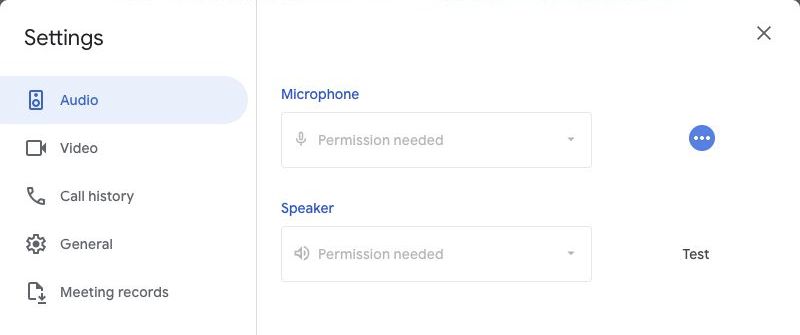
- Zezwól na dostęp do mikrofonu, jeśli przeglądarka o to poprosi. Otwórz Ustawienia → Dźwięk.
- W sekcji Mikrofon wybierz KleenMic Microphone. Trzymaj swoje zwykłe urządzenie odtwarzające w obszarze Głośnik.
- Mów i sprawdź, czy wskaźnik mikrofonu Meet reaguje. Dołącz do prywatnej rozmowy testowej przed użyciem konfiguracji podczas ważnego spotkania.
Jeśli widzisz Wymagane pozwolenie, zezwól na dostęp do mikrofonu Meet i przeglądarce w macOS, a następnie załaduj ponownie zgodnie z monitem. Jeśli po instalacji brakuje KleenMic Microphone, otwórz ponownie przeglądarkę i sprawdź jeszcze raz. Nasz przewodnik próbny bez karty wyjaśnia, jak zacząć.
Oddziel problem z routingiem od problemu z hałasem
Przesuń w bok, aby zobaczyć każdą kolumnę.
| Co się stanie | Sprawdź dalej |
|---|---|
| Nikt cię nie słyszy | Wyciszenie, zezwolenie i wybrane wejście |
| Głos działa, ale pisanie jest głośne | Pozycja mikrofonu i filtrowanie |
| Znika tylko początek słów | Dodatkowe przetwarzanie i poziom wejściowy |
| Zmienia się to po ponownym podłączeniu zestawu słuchawkowego | Wejście wybrane w obu aplikacjach |
Zapisz wynik każdej zmiany. Powrót do znanego roboczego wyboru jest znacznie łatwiejszy, jeśli nie zmieniłeś kilku elementów sterujących na raz.
Powtórz kontrolę w miejscu pracy
Test w cichym pomieszczeniu potwierdza ścieżkę sygnału. Nie potwierdza, jak dobrze filtr radzi sobie z kawiarnią, wspólnym pokojem czy klawiaturą, z której zwykle korzystasz. Powtórz krótkie zdanie w normalnym środowisku i zapytaj słuchacza o zrozumiałość.
Jeśli problem powoduje przejście do innych aplikacji do obsługi spotkań, użyj opcji Lista kontrolna mikrofonu Mac. Jeśli pojawia się tylko w Meet, skoncentruj się na przeglądarce, wybranym koncie i ustawieniach audio w Meet.
Często zadawane pytania
Dlaczego brakuje funkcji redukcji szumów?
Dostępność zależy od konta i konfiguracji spotkania. Poszukaj także dźwięku Studio, potwierdź aktywne konto Google i w razie potrzeby zapytaj administratora.
Czy mogę używać KleenMic bez ustawienia redukcji szumów w Meet?
Tak. Wybierz KleenMic Microphone jako dane wejściowe Meet po skonfigurowaniu KleenMic. Oddzielny filtr działa, zanim sygnał dotrze do aplikacji do spotkań.
Źródła i aktualne dane
Szczegóły sprawdzono 20 października 2026 r. Starsze przykłady interfejsów są datowane w podpisach. Menu aplikacji i szczegóły planu mogą ulec zmianie.


