 KleenMic
簡単な回答
Zoom のデスクトップ設定で、オーディオを開き、マイク モードでノイズ除去を選択し、自動バックグラウンド ノイズ抑制から開始します。 KleenMic を使用する場合は、Zoom の入力として KleenMic Microphone を選択します。
Zoom で KleenMic を段階的に使用する
- KleenMic を開き、話しかける物理マイクを選択します。
- ノイズ除去を有効にします。会議中はライブ テスト モードをオフのままにしておきます。
- Zoom 設定 → オーディオを開きます。 [マイク] で、を選択します。 KleenMic Microphone.
- [スピーカー] でヘッドフォンまたはスピーカーを選択したままにしてください。
- Zoom のマイク テストまたはプライベート通話を使用して、自分の声が会議に届いているかどうかを確認します。
会議中、オーディオまたはマイク コントロールの横にある矢印を使用すると、入力の選択肢が開きます。 Zoom が入力を変更した場合は、そこで KleenMic Microphone を選択します。から始めてください 3 日間のトライアル、クレジット カードは不要KleenMic をまだインストールしていない場合。
Zoom のノイズ コントロールを見つける
現在の Zoom デスクトップの説明書 これらのコントロールを「設定」→「オーディオ」の下に置きます。選択 ノイズ除去 マイクモードの場合は、バックグラウンドノイズ抑制を使用します。自動から始めます。通話でレベルがまだ必要な場合にのみレベルを変更してください。
Zoomはミュージシャン向けのオリジナルサウンドも提供しています。それは、より広い範囲のサウンドを保存するという別の目標です。これは、通常の会話による会議の通常の出発点ではありません。メニューのラベルはアプリのバージョンによって異なる場合があるため、設定が異なる場合は Zoom のサポート ページをご利用ください。
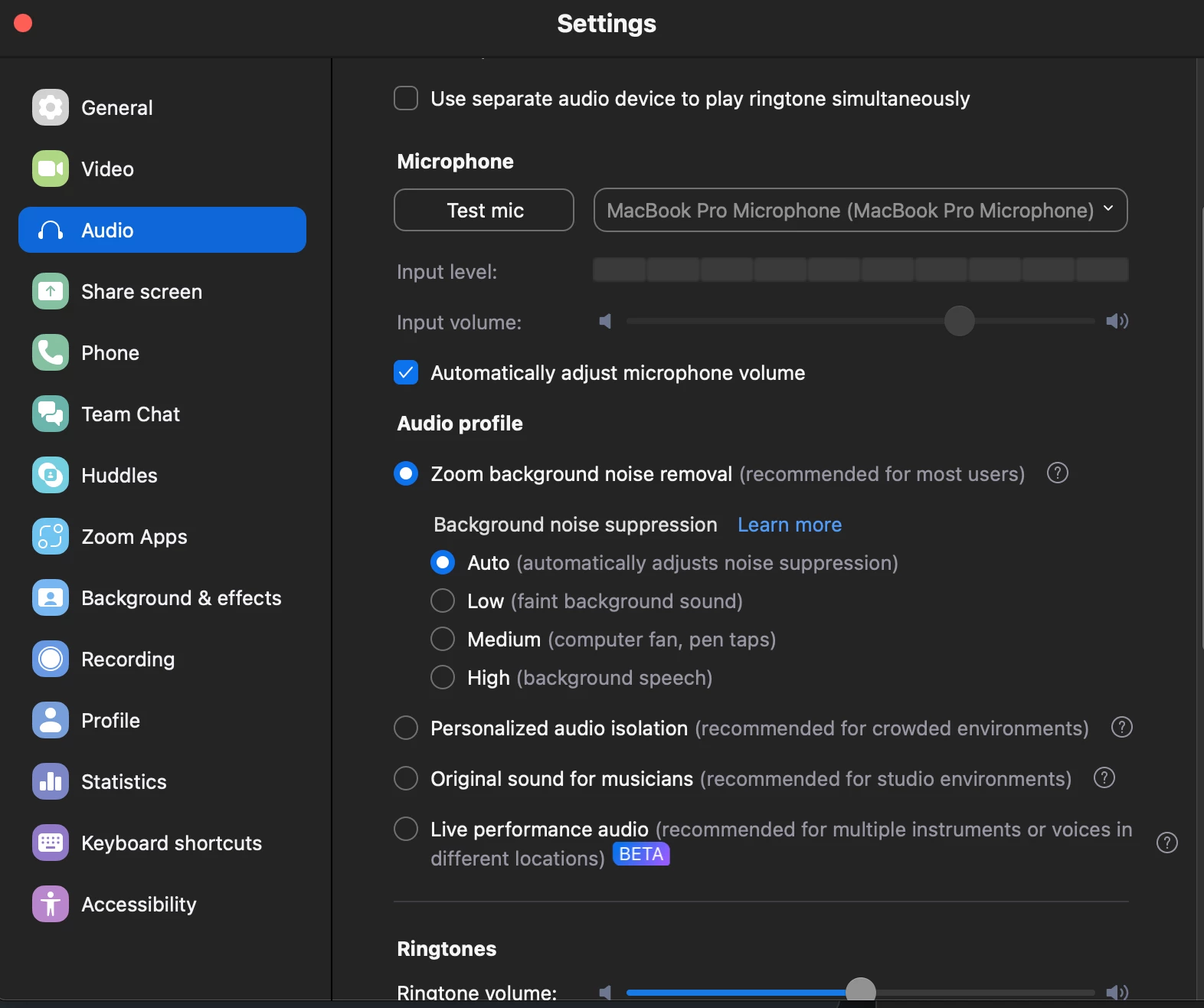
品質を変更する前に入力を確認してください
Mac は、内蔵マイク、ヘッドセット、ディスプレイ マイク、および複数の仮想入力を同時に提供できます。使用するマイクの近くで話し、Zoom の入力レベルを確認します。メーターがほとんど反応しない場合は、正しいデバイスを選択し、接続されていることを確認してください。
KleenMic を使用する場合は、KleenMic 内の物理マイクを選択し、 KleenMic Microphone Zoom内。 Zoom が KleenMic の処理された信号を受信することを期待する場合は、両方の場所で実際のマイクを選択しないでください。

騒音と音声を別々にチェックする
ヘッドフォンを使用して別のデバイスでプライベート テスト ミーティングに参加するか、誰かに簡単なチェックを手伝ってもらいます。まず静かな部屋で完全な文章を読みます。次に、入力しながら繰り返します。最後に、通常は問題を引き起こす背景音を使用します。
マイクからの距離を一定に保ってください。各文の最初の子音、静かな単語、単語の終わりを聞きます。一時停止を無音にし、音声の一部を削除する設定は、その設定にはあまりにも強引です。
KleenMicを聴く
キーボードのクリック音を聞いて単語を完成させます。これは、KleenMic とは別に記録された KleenMic サンプルです。
10秒の音声サンプル
KleenMic 品質で処理された管理されたミックス。同じ入力、タイミング、再生ゲイン。 ソースと方法.
あなたの声がか細い、またはロボットのように聞こえる場合
まずは処理を簡略化することから始めます。 Zoom の通常の設定と 1 つの専用フィルターを比較し、テスト間で 1 つのコントロールのみを変更します。 Zoom が既にフィルター処理された入力を受信している場合は、より穏やかな Zoom 設定を試して、もう一度リッスンしてください。
有線マイクまたは内蔵マイクが利用可能な場合は、それも比較してください。別の物理入力により、問題がマイク接続で発生したのか、それともフィルタリング後に発生したのかが明らかになります。マイク、部屋、フィルターを一緒に変更しないでください。変更すると、結果の解釈が難しくなります。
それでも入力がうまくいく場合
可能な場合は、マイクをキーボードから遠ざけ、口の近くに移動します。デスクの振動と空中クリックにはさまざまな修正が必要です。前者については安定したスタンドやデスクマットが役立ち、配置によって音声と後者のバランスが改善されます。
私たちの キーボードのノイズガイド 管理されたチェックを通過します。通話を可能にする唯一の方法は、話し声を大きくすることではありません。快適な姿勢と、通常の会話を維持できる設定を目指します。
本当の打ち合わせの前に
- 聞き終わったら、テストモードをオフのままにしてください。
- 通常のヘッドセットを再接続し、Zoom のマイク選択を再確認します。
- 発言するときは、ミュートがオフになっていることを確認してください。
- 以前に動作していたマイクをフォールバックとして利用できるようにしておきます。
Zoom が入力を聞き取れない場合は、次の手順に従ってください。 マイクのトラブルシューティング ガイド さらに抑制を追加する前に。
よくある質問
常に最高の Zoom ノイズ抑制を選択する必要がありますか?
Autoから始めて聞いてください。より強い設定は、人に聞いてもらいたい言葉を維持しながら不要な音を減らす場合にのみ役立ちます。
KleenMic をインストールした後、Zoom のサウンドが変化しないのはなぜですか?
Zoom が選択したマイクを確認します。物理的なマイクを直接使用するのではなく、KleenMic Microphone を使用する必要があります。
情報源と現在の詳細
詳細は 2026 年 10 月 20 日に確認されました。古いインターフェイスの例はキャプションに日付が記載されています。アプリのメニューやプランの詳細は変更される場合があります。


