 KleenMic
إجابة سريعة
في Teams، افتح الإعدادات → الأجهزة وتحقق من منع الضوضاء. أثناء الاجتماع، استخدم إعدادات الصوت. إذا كنت تستخدم KleenMic، فيجب أن تتلقى الفرق KleenMic Microphone، بينما يتلقى KleenMic الميكروفون الفعلي الخاص بك.
استخدم KleenMic في Teams خطوة بخطوة
- افتح KleenMic، وحدد الميكروفون المدمج أو USB أو ميكروفون سماعة الرأس وقم بتشغيل إزالة الضوضاء.
- في تطبيق Teams لسطح المكتب، افتح الإعدادات والمزيد → الإعدادات → الأجهزة.
- اختر KleenMic Microphone تحت الميكروفون. اترك سماعات الرأس أو مكبرات الصوت محددة للتشغيل.
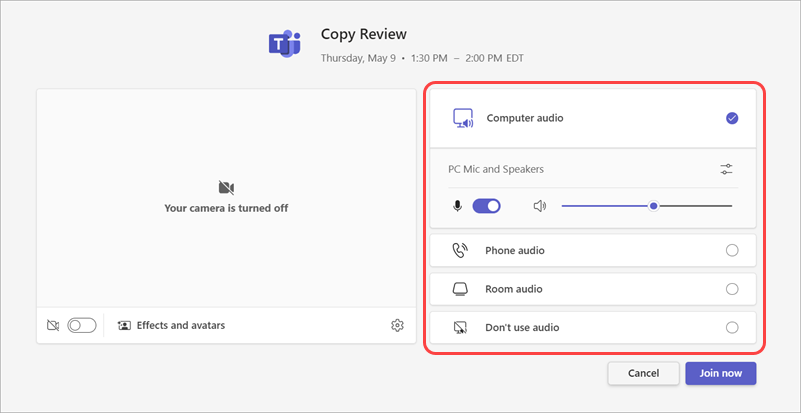
- في معاينة الاجتماع، اختر صوت الكمبيوتر وتحقق من تحديد الميكروفون قبل الانضمام.
- تحدث بشكل طبيعي واستخدم أداة التحكم المتاحة للاختبار أو مكالمة خاصة للتأكد من أن الطرف الآخر يستقبل صوتك.
أثناء الاجتماع، تفتح القائمة المنسدلة بجانب الميكروفون خيارات الصوت؛ تعرض المزيد من إعدادات الصوت عناصر تحكم إضافية. بعد إعادة توصيل سماعة الرأس، تحقق من المدخلات في كلا الفريقين وKleenMic مرة أخرى. أنت تستطيع جرب KleenMic لمدة ثلاثة أيام بدون بطاقة إئتمانية.
تحقق من الإعداد المدمج
تعليمات مايكروسوفت الحالية لنفترض أن ميزة منع الضوضاء ممكّنة بشكل افتراضي. من النافذة الرئيسية، افتح الإعدادات والمزيد → الإعدادات → الأجهزة. أثناء المكالمة، افتح المزيد من الإجراءات → إعدادات الصوت للعثور على عنصر التحكم.
يمكن أن تختلف عناصر التحكم بين إصدارات التطبيق والحسابات المُدارة. إذا رأيت تخطيطًا مختلفًا، فاستخدم تعليمات Microsoft الحالية بدلاً من اتباع لقطة شاشة قديمة. قم أولاً بتأكيد ما إذا كان المنع الحالي قيد التشغيل بالفعل.
اختر الميكروفون المقصود
افتح تحديد الميكروفون في Teams. يمكن لشاشة العرض ووحدة الإرساء وسماعة الرأس وMacBook جميعها توفير مدخلات بأسماء معقولة. حدد الصوت الذي تريد استخدامه، ثم تحدث بمستوى الصوت الطبيعي الخاص بك وتحقق من المستوى.
إذا كنت تريد KleenMic لمعالجة الصوت، حدد الميكروفون الفعلي في KleenMic و KleenMic Microphone في الفرق. إذا اخترت الإدخال الفعلي مباشرةً في Teams، فستتخذ الإشارة مسارًا مختلفًا وتتجاوز KleenMic.

قم بتسمية الصوت قبل اختيار الإصلاح
تعد المروحة واهتزاز لوحة المفاتيح وتحدث شخص آخر وصدى مكبر الصوت مشكلات مختلفة. لاحظ ما إذا كان الصوت غير المرغوب فيه يحدث فقط أثناء التحدث، أو أثناء التوقف المؤقت، أو عندما يتحدث شخص آخر. وهذا يجعل تغييرك التالي أكثر تعمدا.
بالنسبة لضوضاء لوحة المفاتيح، ابدأ بمسافة الميكروفون واهتزاز المكتب. بالنسبة لصدى الصوت، جرب سماعات الرأس كخطوة تشخيصية وتحقق مما إذا كان هناك جهاز آخر في الغرفة متصل بالصوت أيضًا. بالنسبة إلى الصمت، تحقق من الأذونات والتوجيه قبل تغيير المنع.
استخدم المدخلات التي تمت تصفيتها دون المبالغة في المعالجة
قم بإجراء اختبار خاص مع تمكين الفلتر المخصص وتطبيق الاجتماع في إعداد عادي أو لطيف. اقرأ جملة بالحروف الساكنة الهادئة مع وقفة، ثم اكتبها أثناء تكرارها. اسأل ما إذا كانت الكلمات تظل واضحة.
إذا أصبح الصوت ضعيفًا أو غير مستقر، قم بتغيير أحد عناصر التحكم في المعالجة وكرر ذلك. الغرفة التي تبدو صامتة بين الكلمات ليست تحسينًا مفيدًا إذا كان على المستمع أن يخمن ما قلته. لدينا KleenMic الدليل يتضمن فحصًا بسيطًا للاستماع.
استمع إلى KleenMic
قارن الإدخال الأصلي بـ KleenMic. تم تسجيل هذه العينة بشكل منفصل عن Microsoft Teams.
عينة صوتية مدتها 10 ثوانٍ
مزيج متحكم فيه تمت معالجته بجودة KleenMic. نفس المدخلات والتوقيت وكسب التشغيل. المصادر والطريقة.
بعد إعادة توصيل سماعة الرأس أو قاعدة الإرساء
تحقق من الإدخال في كلا التطبيقين مرة أخرى. ظهور اسم الجهاز لا يثبت أنه لا يزال المصدر النشط. استخدم الميكروفون الفعلي المتوقع في KleenMic، ثم أعد تحديد الميكروفون الافتراضي الخاص به في Teams إذا لزم الأمر.
إذا فشل الميكروفون الفعلي أيضًا في مكان آخر، فركز على اتصاله أو إذن macOS. إذا كان يعمل في مكان آخر ولكن ليس في Teams، فركز على اختيار جهاز Teams والاجتماع الحالي. ال دليل استكشاف الأخطاء وإصلاحها يفصل تلك الشيكات.
إذا كان الاجتماع يحتاج إلى موسيقى أو صوت الغرفة
تم تصميم ميزة منع الضوضاء حول مكالمة تركز على الكلام. تقوم Microsoft بتوثيق سلوكيات منع مختلفة لأنواع الصوت المختلفة. للحصول على درس أو عرض توضيحي في الموسيقى، راجع خيارات الصوت المناسبة واختبرها مع المستمع قبل الجلسة. لا تفترض أن الإعداد الذي يساعد في الاجتماع المنطوق سيحافظ على الآلة الموسيقية.
احتفظ بالتكوين الذي يخدم الاجتماع بالفعل. إذا كانت عناصر تحكم Teams المضمنة تحل المشكلة بالفعل، فسيكون هناك عامل تصفية منفصل اختياري.
الأسئلة الشائعة
هل يتم تشغيل ميزة منع ضوضاء Teams بشكل طبيعي؟
تقول وثائق Microsoft الحالية أنه تم تمكينه افتراضيًا. تحقق من الإعداد في الإصدار والحساب المثبت لديك.
لماذا يستطيع Teams سماع غرفتي على الرغم من تشغيل KleenMic؟
ربما لا تزال الفرق تستخدم الميكروفون الفعلي مباشرةً. تأكد من أن الإدخال المحدد هو KleenMic Microphone، ثم اختبر مرة أخرى.
المصادر والتفاصيل الحالية
تمت مراجعة التفاصيل في 20 أكتوبر 2026. تم تأريخ أمثلة الواجهة الأقدم في التسميات التوضيحية الخاصة بها. يمكن أن تتغير قوائم التطبيقات وتفاصيل الخطة.


