 KleenMic
Snel antwoord
Download KleenMic voor Mac, voltooi de installatie en Setup, kies uw fysieke microfoon in KleenMic en selecteer daarna de gefilterde microfoon in uw belapp.
Voordat u installeert
Apple Silicon · macOS 14 of hoger.
Installeren en uw eerste gesprek voeren
- Controleer uw Mac. Gebruik een Apple Silicon Mac met macOS 14 of hoger. Deze versie ondersteunt geen Intel-Macs.
- Downloaden en installeren. Download het Mac-PKG-bestand van de officiële KleenMic-website. Open het en volg het installatieprogramma. Bevestig desgevraagd de beheerdersprompt voor deze installatie.
- KleenMic openen. Open KleenMic vanuit Programma’s. Geef microfoontoegang wanneer macOS daarom vraagt. Is de toegang geweigerd, schakel KleenMic dan in via Systeeminstellingen → Privacy en beveiliging → Microfoon en open de app opnieuw.
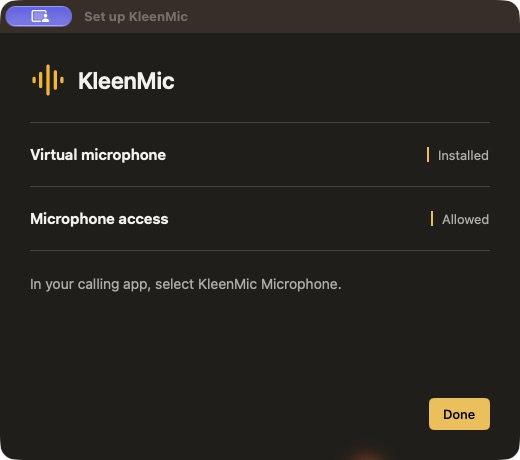
- Voltooi Setup. Volg KleenMic Setup om de microfoontoestemming en de driver voor de virtuele microfoon te controleren. Is een driveractie nodig, gebruik dan de actie naast dat item en bevestig de installatieprompt.
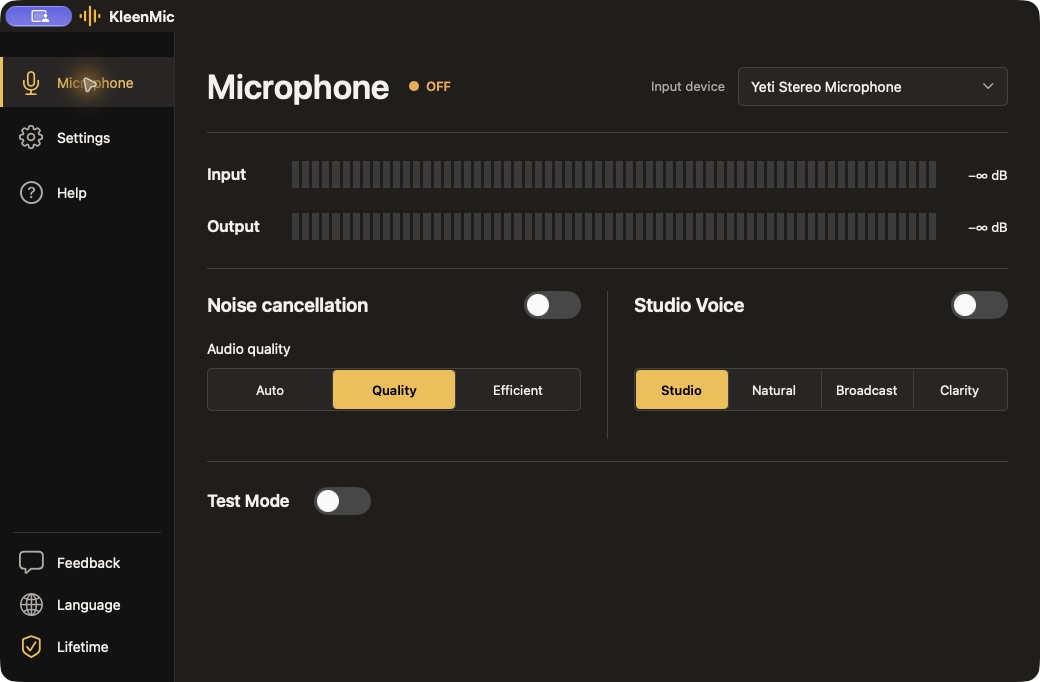
- Kies uw invoer. Kies op de pagina Microfoon uw fysieke ingebouwde, USB- of headsetmicrofoon. Schakel ruisonderdrukking in en kies een verwerkingsmodus.
- Luister één keer. Sluit een hoofdtelefoon aan, schakel Test Mode in de volledige app in en spreek. Vergelijk de modi met dezelfde microfoonpositie. Schakel Test Mode uit voordat u aan een gesprek deelneemt.
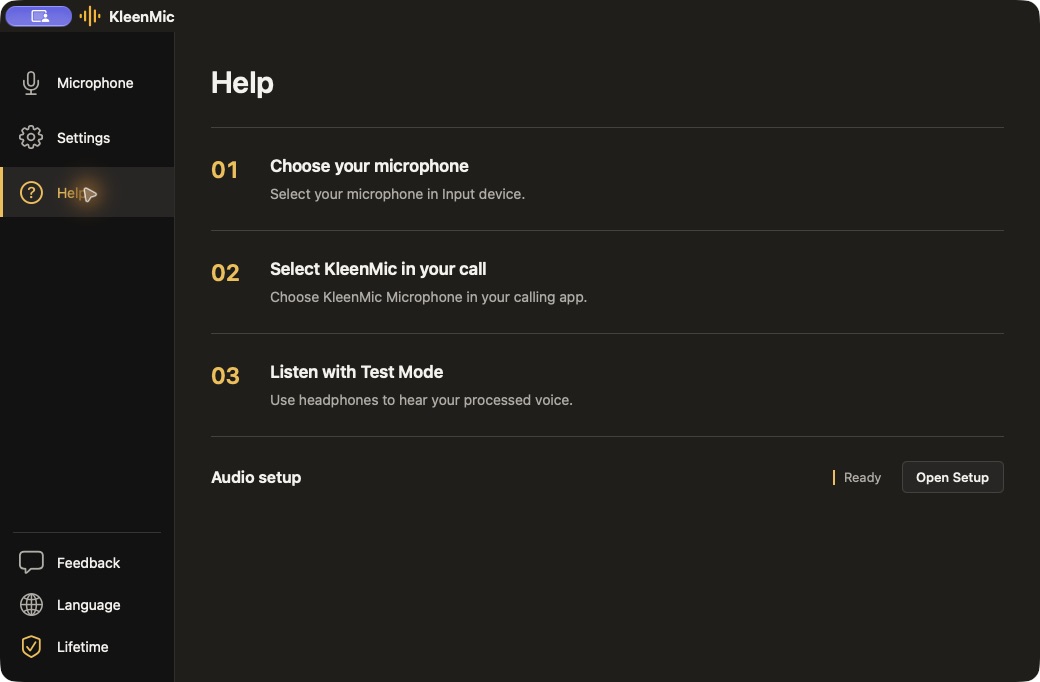
- Verbind uw belapp. Selecteer in de audio-instellingen van uw belapp KleenMic Microphone als microfooningang. Laat uw normale hoofdtelefoon of luidsprekers als uitvoer geselecteerd. Voer een kort testgesprek.
- Laat KleenMic actief. Als u het hoofdvenster sluit, blijft de menubalk-app actief. Open het menubalkpaneel om uw invoer of ruisonderdrukking te wijzigen. Stop KleenMic als u de verwerking wilt beëindigen.
In plaats daarvan de DMG gebruiken
De DMG-download is een alternatief voor het PKG. Open het bestand, sleep KleenMic naar Programma’s en open KleenMic om via Setup de driver voor de virtuele microfoon te installeren. Alleen de app kopiëren installeert de driver niet.
Als de microfoon ontbreekt
Controleer of uw fysieke microfoon is aangesloten en geselecteerd in KleenMic. Gebruik de driverherstelactie in Setup als de virtuele microfoon ontbreekt. Open daarna uw belapp opnieuw en selecteer weer de gefilterde invoer. Controleer de microfoontoestemming voor zowel KleenMic als de belapp.
Veelgestelde vragen
Selecteer ik mijn fysieke microfoon in de belapp?
Selecteer de fysieke microfoon in KleenMic en de gefilterde microfoon van KleenMic in de belapp.
Moet Test Mode aanblijven tijdens een gesprek?
Nee. Gebruik een hoofdtelefoon voor uw luistertest en schakel Test Mode uit voordat u belt.
Bronnen en actuele details
Gegevens gecontroleerd op 28 oktober 2026. Oudere interfacevoorbeelden zijn gedateerd in hun bijschriften. Appmenu’s en abonnementsdetails kunnen wijzigen.

