 KleenMic
Hızlı cevap
Mac için KleenMic'i indirin, kurulumu ve Kurulumu tamamlayın, KleenMic'te fiziksel mikrofonunuzu seçin, ardından arama uygulamanızda filtrelenmiş mikrofonu seçin.
Yüklemeden önce
Apple Silicon · macOS 14 veya üstü.
İlk aramanızı yükleyin ve yapın
- Mac'inizi kontrol edin. macOS 14 veya üzerini çalıştıran bir Apple Silicon Mac kullanın. Bu sürüm Intel Mac'leri desteklemez.
- İndirin ve yükleyin. Mac PKG'yi resmi KleenMic web sitesinden indirin. Açın ve yükleyiciyi takip edin. İstendiğinde bu kurulum için yönetici istemini onaylayın.
- KleenMic'i açın. Uygulamalar'dan KleenMic'i açın. macOS sorduğunda mikrofon erişimine izin verin. Reddedildiyse Sistem Ayarları → Gizlilik ve Güvenlik → Mikrofon bölümünde KleenMic'i etkinleştirin ve ardından uygulamayı yeniden açın.
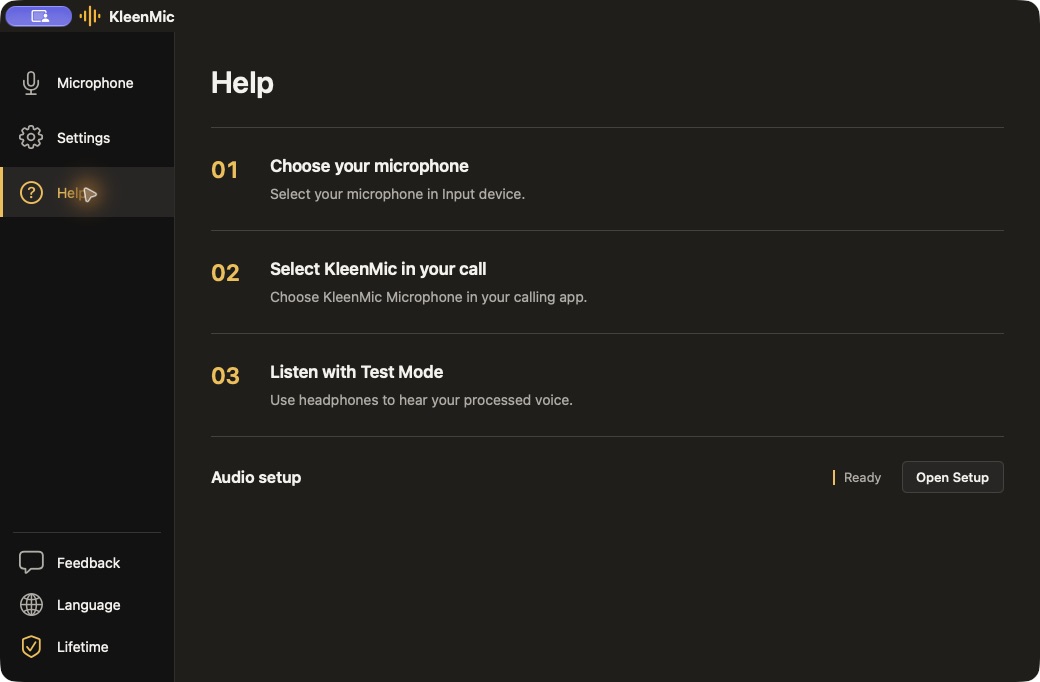
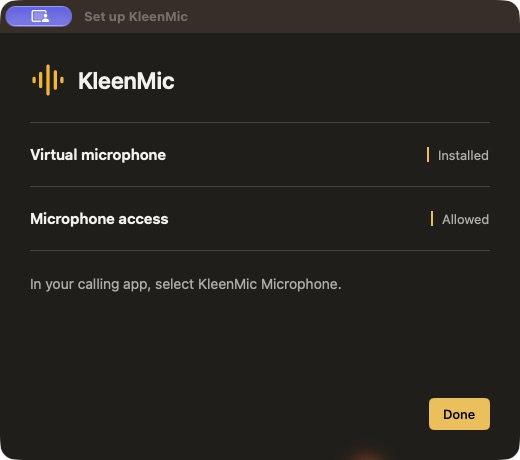
- Kurulumu Bitirin. Mikrofon iznini ve sanal mikrofon sürücüsünü kontrol etmek için KleenMic Kurulumunu izleyin. Bir sürücü eylemi gerekiyorsa o öğenin yanındaki eylemi kullanın ve yükleme istemini onaylayın.
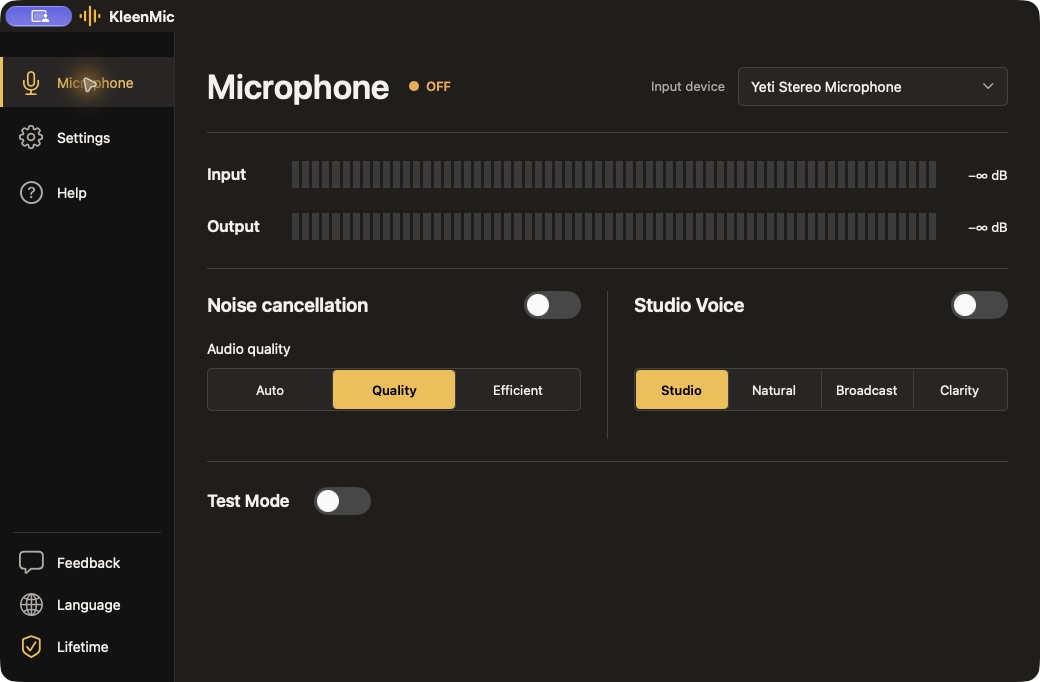
- Girişinizi seçin. Mikrofon sayfasında fiziksel yerleşik, USB veya kulaklık mikrofonunuzu seçin. Gürültü gidermeyi açın ve bir işleme modu seçin.
- Bir kere dinle. Kulaklıkları bağlayın, tam uygulamada Test Modunu açın ve konuşun. Modları aynı mikrofon konumuyla karşılaştırın. Bir aramaya katılmadan önce Test Modunu kapatın.
- Arama uygulamanızı bağlayın. Arama uygulamanızın ses ayarlarında mikrofon girişi olarak KleenMic Microphone seçeneğini seçin. Normal kulaklığınızı veya hoparlörlerinizi çıkışı olarak tutun. Kısa bir test araması yapın.
- KleenMic'i çalışır durumda tutun. Ana pencerenin kapatılması menü çubuğu uygulamasının çalışmaya devam etmesini sağlar. Girişinizi veya gürültü iptalinizi değiştirmek için menü çubuğu panelini açın. İşlemenin durmasını istediğinizde KleenMic'ten çıkın.
Bunun yerine DMG'yi kullanma
DMG indir PKG'ye bir alternatiftir. Açın, KleenMic'i Uygulamalar'a sürükleyin, ardından KleenMic'i açın ve sanal mikrofon sürücüsünü yüklemek için Kurulum'u kullanın. Uygulamanın tek başına kopyalanması sürücüyü yüklemez.
Mikrofon eksikse
KleenMic'te fiziksel mikrofonunuzun bağlı olduğunu ve seçildiğini kontrol edin. Sanal mikrofon eksikse Kurulum'daki sürücü kurtarma eylemini kullanın, ardından arama uygulamanızı yeniden açın ve filtrelenen girişi yeniden seçin. Hem KleenMic hem de arama uygulaması için mikrofon iznini kontrol edin.
Sık sorulan sorular
Arama uygulamasında fiziksel mikrofonumu seçiyor muyum?
KleenMic'te fiziksel mikrofonu seçin. Arama uygulamasında KleenMic'in filtrelenmiş mikrofonunu seçin.
Arama sırasında Test Modu açık kalmalı mı?
Hayır. Dinleme kontrolü için kulaklık kullanın, ardından aramadan önce Test Modunu kapatın.
Kaynaklar ve güncel ayrıntılar
Ayrıntılar 28 Ekim 2026'da gözden geçirildi. Daha eski arayüz örneklerinin altyazılarında tarih verilmiştir. Uygulama menüleri ve plan detayları değişebilir.

