 KleenMic
Risposta rapida
Scarica KleenMic per Mac, completa l’installazione e la configurazione, scegli il microfono fisico in KleenMic, quindi seleziona il microfono filtrato nell’app per le chiamate.
Prima dell’installazione
Apple Silicon · macOS 14 o versioni successive.
Installa e fai la tua prima chiamata
- Controlla il Mac. Usa un Mac con Apple Silicon e macOS 14 o versioni successive. Questa versione non supporta i Mac Intel.
- Scarica e installa Scarica il PKG dal sito ufficiale di KleenMic. Aprilo e segui il programma di installazione. Quando richiesto, autorizza la richiesta dell’amministratore per questa installazione.
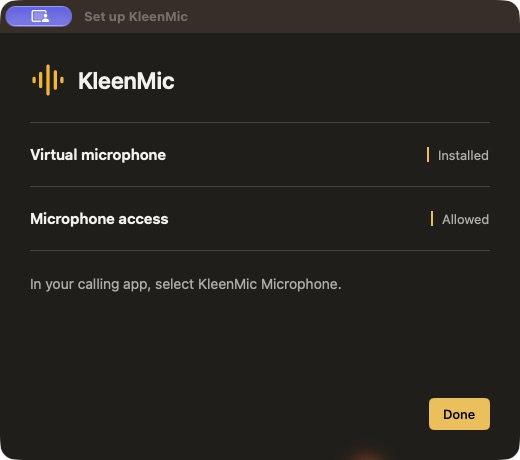
- Apri KleenMic. Apri KleenMic da Applicazioni. Quando macOS lo richiede, consenti l’accesso al microfono. Se è stato negato, abilita KleenMic in Impostazioni di Sistema → Privacy e sicurezza → Microfono, poi riapri l’app.
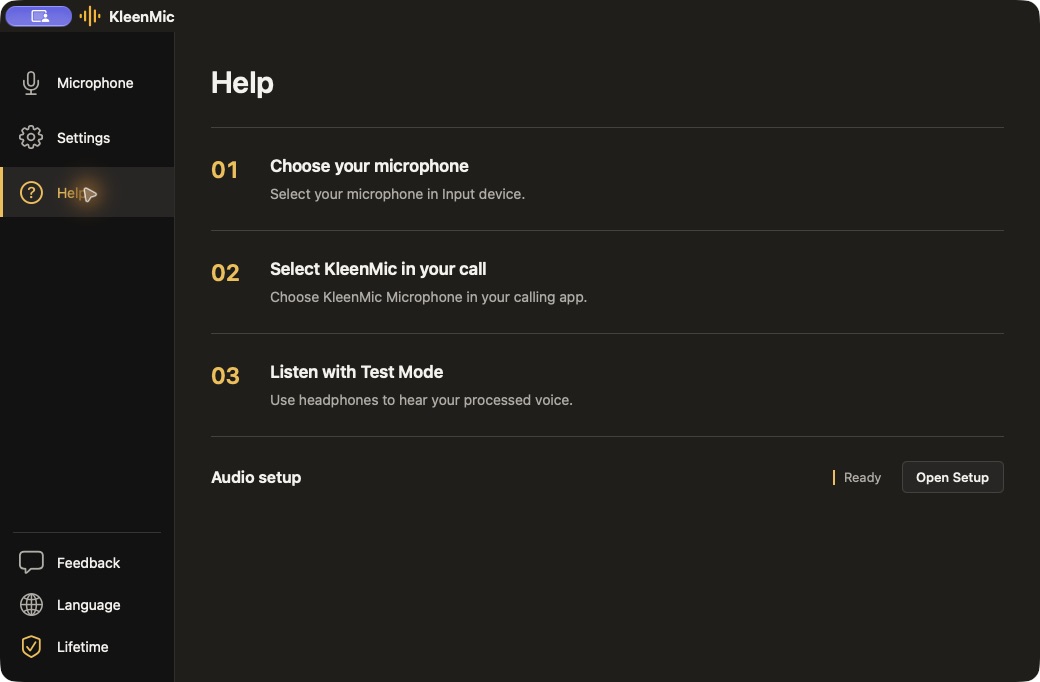
- Completa la configurazione. Segui la configurazione di KleenMic per controllare l’autorizzazione al microfono e il driver del microfono virtuale. Se è necessaria un’azione sul driver, usa quella accanto all’elemento e autorizza la richiesta d’installazione.
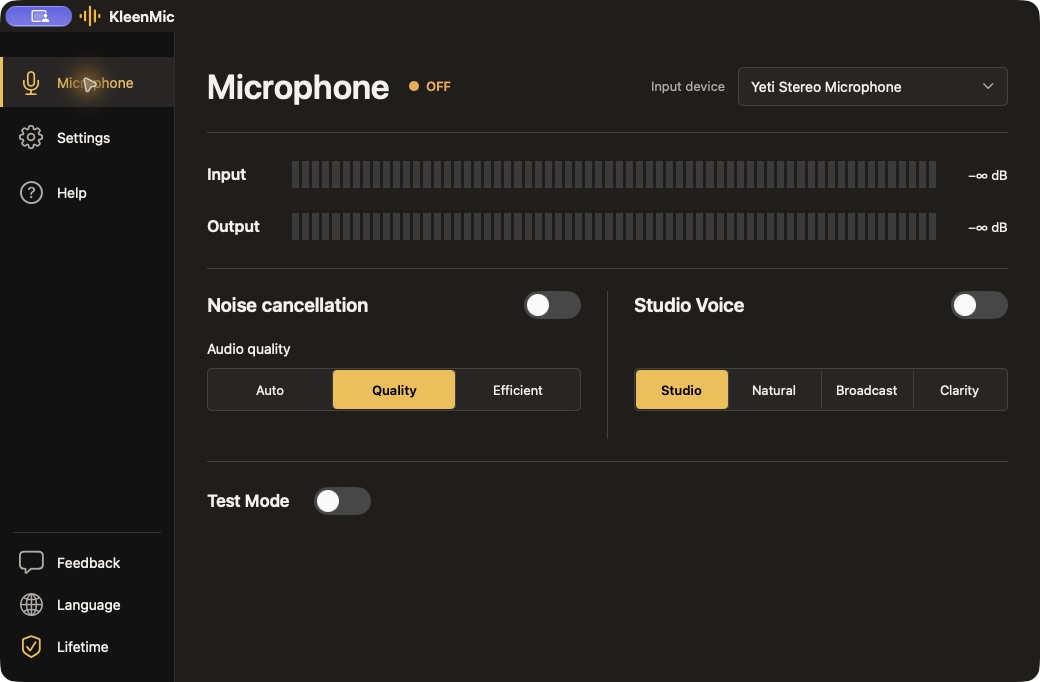
- Scegli il tuo ingresso Nella pagina Microfono, scegli il microfono fisico integrato, USB o della cuffia. Attiva la riduzione del rumore e scegli una modalità di elaborazione.
- Ascolta una volta. Collega le cuffie, attiva Test Mode nell’app completa e parla. Confronta le modalità mantenendo invariata la posizione del microfono. Disattiva Test Mode prima di partecipare alla chiamata.
- Collega l’app per le chiamate Nelle impostazioni audio dell’app per le chiamate, seleziona KleenMic Microphone come ingresso del microfono. Mantieni le normali cuffie o gli altoparlanti come uscita. Fai una breve chiamata di prova.
- Mantieni KleenMic in esecuzione. Chiudendo la finestra principale, l’app nella barra dei menu resta in esecuzione. Apri il pannello della barra dei menu per cambiare ingresso o riduzione del rumore. Esci da KleenMic quando vuoi interrompere l’elaborazione.
Usare invece il DMG
Il Download DMG è un’alternativa al PKG. Aprila, trascina KleenMic in Applicazioni, poi apri KleenMic e usa Installazione per installare il driver del microfono virtuale. Copiare solo l’app non installa il driver.
Se manca il microfono
Verifica che il microfono fisico sia collegato e selezionato in KleenMic. Se manca il microfono virtuale, usa l’azione di ripristino del driver in Installazione, quindi riapri l’app per le chiamate e seleziona di nuovo l’ingresso filtrato. Controlla l’autorizzazione al microfono sia per KleenMic sia per l’app per le chiamate.
Domande comuni
Devo selezionare il microfono fisico nell’app per le chiamate?
Seleziona il microfono fisico in KleenMic. Seleziona il microfono filtrato di KleenMic nell’app per le chiamate.
Test Mode deve restare attivo durante una chiamata?
No. Usa le cuffie per il controllo d’ascolto, poi disattiva Test Mode prima della chiamata.
Fonti e dettagli attuali
Dettagli verificati il 28 ottobre 2026. Gli esempi di interfacce precedenti sono datati nelle rispettive didascalie. I menu delle app e i dettagli dei piani possono cambiare.

