 KleenMic
Быстрый ответ
Загрузите KleenMic для Mac, завершите установку и настройку, выберите физический микрофон в KleenMic, затем выберите микрофон с фильтром в приложении для звонков.
Прежде чем установить
Apple Silicon · macOS 14 или новее.
Установите и сделайте первый звонок
- Проверьте свой Мак. Используйте Apple Silicon Mac под управлением macOS 14 или более поздней версии. Этот выпуск не поддерживает компьютеры Intel Mac.
- Загрузите и установите. Загрузите Mac PKG с официального сайта KleenMic. Откройте его и следуйте инструкциям установщика. При необходимости подтвердите запрос администратора на эту установку.
- Откройте KleenMic. Откройте KleenMic из приложений. Разрешите доступ к микрофону, когда macOS спросит. Если это было отклонено, включите KleenMic в «Настройки системы» → «Конфиденциальность и безопасность» → «Микрофон», а затем снова откройте приложение.
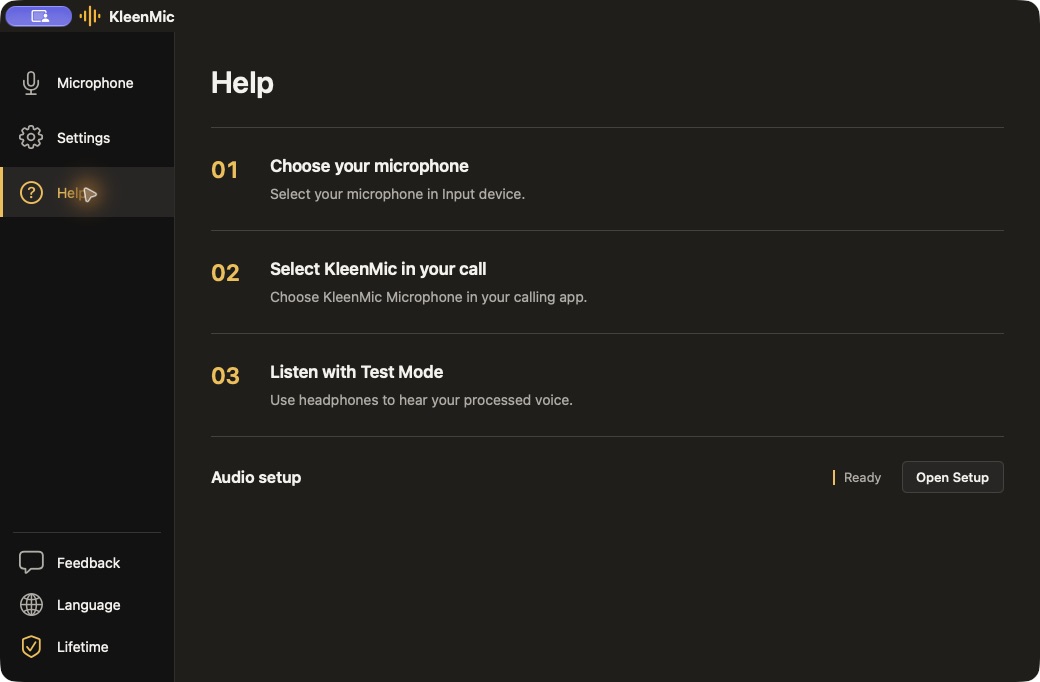
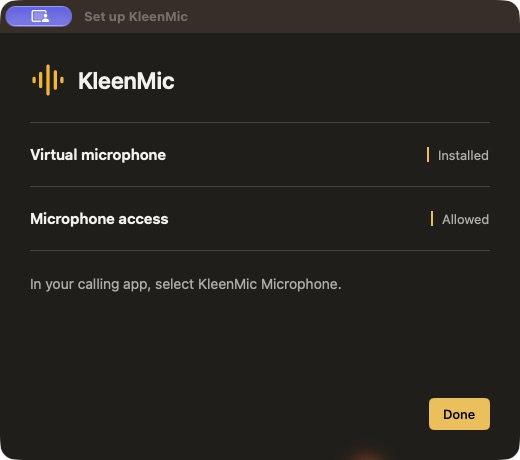
- Завершите настройку. Следуйте инструкциям по настройке KleenMic, чтобы проверить разрешение микрофона и драйвер виртуального микрофона. Если требуется действие драйвера, используйте действие рядом с этим элементом и подтвердите запрос на установку.
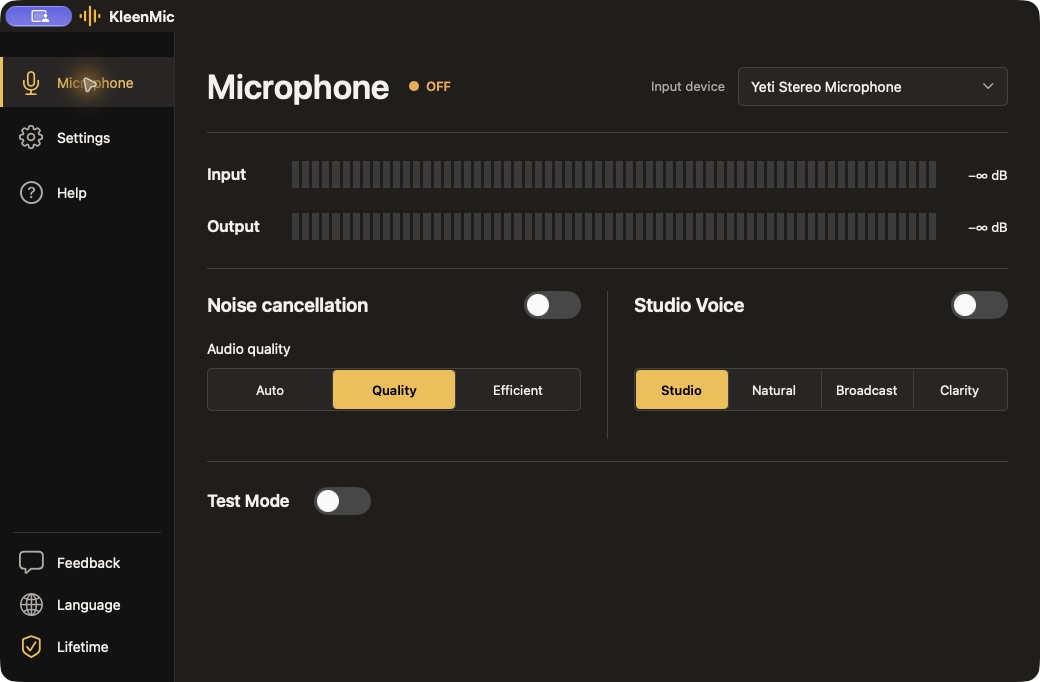
- Выберите свой вход. На странице «Микрофон» выберите физический встроенный микрофон, USB-микрофон или микрофон гарнитуры. Включите удаление шума и выберите режим обработки.
- Послушайте один раз. Подключите наушники, включите тестовый режим в полной версии приложения и говорите. Сравните режимы с одинаковым положением микрофона. Прежде чем присоединиться к вызову, выключите тестовый режим.
- Подключите приложение для звонков. В настройках звука приложения для звонков выберите KleenMic Microphone в качестве входа для микрофона. Используйте обычные наушники или динамики в качестве выхода. Сделайте короткий тестовый звонок.
- Продолжайте работу KleenMic. При закрытии главного окна приложение в строке меню продолжает работать. Откройте панель меню, чтобы изменить ввод или шумоподавление. Закройте KleenMic, если хотите остановить обработку.
Вместо этого используйте DMG.
DMG скачать является альтернативой PKG. Откройте его, перетащите KleenMic в «Приложения», затем откройте KleenMic и используйте программу настройки, чтобы установить драйвер виртуального микрофона. Копирование приложения само по себе не приводит к установке драйвера.
Если микрофон отсутствует
Убедитесь, что ваш физический микрофон подключен и выбран в KleenMic. Если виртуальный микрофон отсутствует, используйте действие восстановления драйвера в программе «Настройка», затем снова откройте приложение для звонков и снова выберите отфильтрованный ввод. Проверьте разрешение микрофона для KleenMic и вызывающего приложения.
Общие вопросы
Выбираю ли я физический микрофон в приложении для звонков?
Выберите физический микрофон в KleenMic. Выберите фильтрованный микрофон KleenMic в приложении для звонков.
Должен ли тестовый режим оставаться включенным во время разговора?
Нет. Используйте наушники для проверки прослушивания, а затем выключите тестовый режим перед вызовом.
Источники и текущие подробности
Подробности проверены 28 октября 2026 г. Более старые примеры интерфейса датированы в заголовках. Меню приложений и детали плана могут измениться.

