 KleenMic
Szybka odpowiedź
Pobierz KleenMic na komputer Mac, zakończ instalację i konfigurację, wybierz swój fizyczny mikrofon w KleenMic, a następnie wybierz mikrofon z filtrem w aplikacji do połączeń.
Przed instalacją
Apple Silicon · macOS 14 lub nowszy.
Zainstaluj i wykonaj pierwsze połączenie
- Sprawdź swojego Maca. Użyj komputera Mac Apple Silicon z systemem macOS 14 lub nowszym. Ta wersja nie obsługuje komputerów Mac z procesorem Intel.
- Pobierz i zainstaluj. Pobierz Mac PKG z oficjalnej strony KleenMic. Otwórz go i postępuj zgodnie z instrukcjami instalatora. Na żądanie zatwierdź monit administratora dotyczący tej instalacji.
- Otwórz KleenMic. Otwórz KleenMic z poziomu aplikacji. Zezwól na dostęp do mikrofonu, gdy macOS o to poprosi. Jeśli odmówiono, włącz KleenMic w Ustawieniach systemowych → Prywatność i bezpieczeństwo → Mikrofon, a następnie otwórz ponownie aplikację.
- Zakończ konfigurację. Postępuj zgodnie z konfiguracją KleenMic, aby sprawdzić uprawnienia mikrofonu i sterownik mikrofonu wirtualnego. Jeśli potrzebne jest działanie sterownika, użyj akcji obok tego elementu i zatwierdź monit o instalację.
- Wybierz swoje dane wejściowe. Na stronie Mikrofon wybierz fizyczny mikrofon wbudowany, mikrofon USB lub zestaw słuchawkowy. Włącz usuwanie szumów i wybierz tryb przetwarzania.
- Posłuchaj raz. Podłącz słuchawki, włącz tryb testowy w pełnej aplikacji i mów. Porównaj tryby z tą samą pozycją mikrofonu. Wyłącz tryb testowy przed dołączeniem do rozmowy.
- Połącz swoją aplikację do rozmów. W ustawieniach dźwięku aplikacji do połączeń wybierz KleenMic Microphone jako wejście mikrofonowe. Jako wyjście zachowaj zwykłe słuchawki lub głośniki. Wykonaj krótką rozmowę testową.
- Pozostaw KleenMic uruchomiony. Zamknięcie okna głównego powoduje, że aplikacja paska menu działa. Otwórz panel menu, aby zmienić wejście lub funkcję redukcji szumów. Zakończ KleenMic, jeśli chcesz zatrzymać przetwarzanie.
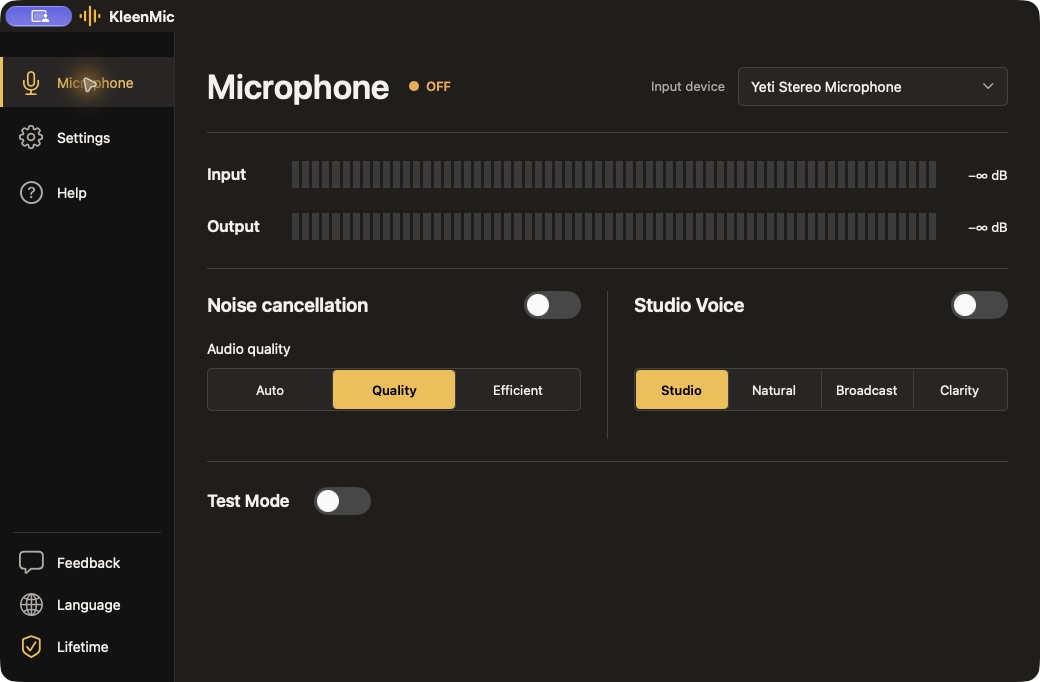
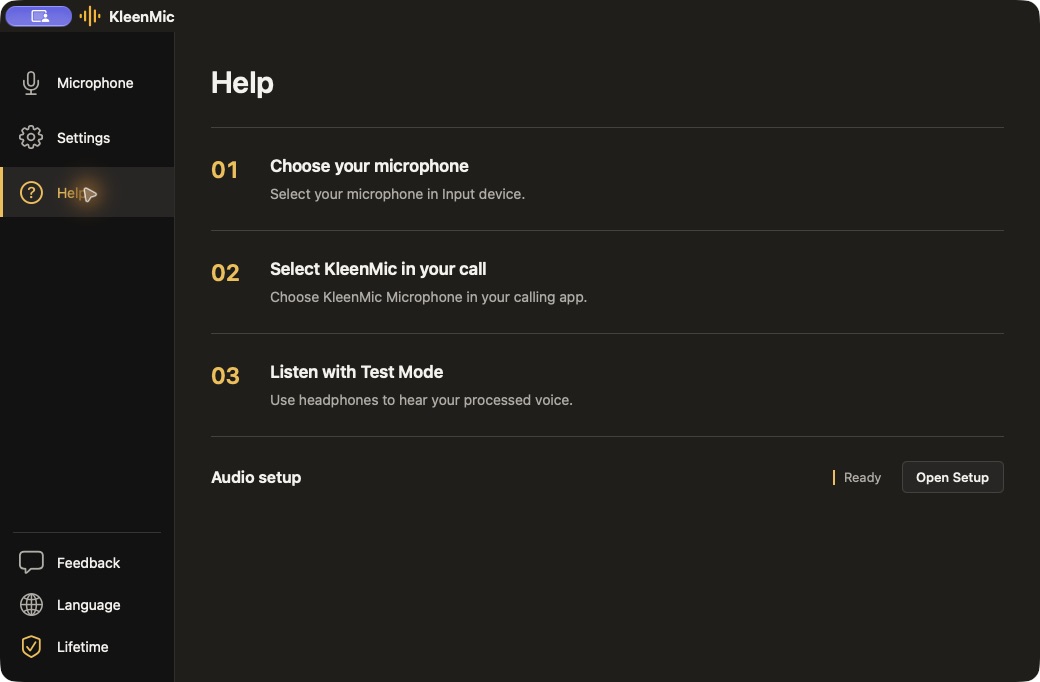
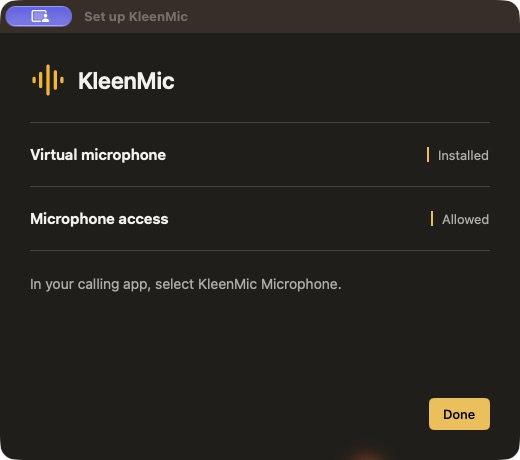
Zamiast tego użyj DMG
Pobierz plik DMG jest alternatywą dla PKG. Otwórz go, przeciągnij KleenMic do aplikacji, następnie otwórz KleenMic i użyj Instalatora, aby zainstalować sterownik mikrofonu wirtualnego. Samo skopiowanie aplikacji nie powoduje zainstalowania sterownika.
Jeśli brakuje mikrofonu
Sprawdź, czy mikrofon fizyczny jest podłączony i wybrany w KleenMic. Jeśli brakuje mikrofonu wirtualnego, użyj czynności odzyskiwania sterownika w Instalatorze, a następnie ponownie otwórz aplikację do rozmów i ponownie wybierz filtrowane wejście. Sprawdź uprawnienia mikrofonu zarówno dla KleenMic, jak i aplikacji wywołującej.
Często zadawane pytania
Czy wybieram mikrofon fizyczny w aplikacji do rozmów?
Wybierz mikrofon fizyczny w KleenMic. Wybierz filtrowany mikrofon KleenMic w aplikacji do połączeń.
Czy tryb testowy powinien pozostać włączony podczas połączenia?
Nie. Do sprawdzenia odsłuchu użyj słuchawek, a następnie przed rozmową wyłącz tryb testowy.
Źródła i aktualne informacje
Szczegóły sprawdzono 28 października 2026 r. Starsze przykłady interfejsów są datowane w podpisach. Menu aplikacji i szczegóły planu mogą ulec zmianie.

