 KleenMic
Resposta rápida
Baixe o KleenMic para Mac, conclua a instalação e o Setup, escolha seu microfone físico no KleenMic e depois selecione o microfone filtrado no app de chamadas.
Antes de instalar
Apple Silicon · macOS 14 ou posterior.
Instale e faça sua primeira chamada
- Confira o seu Mac. Use um Mac com Apple Silicon e macOS 14 ou posterior. Esta versão não é compatível com Macs com Intel.
- Baixar e instalar Baixe o PKG para Mac no site oficial do KleenMic. Abra-o e siga o instalador. Quando solicitado, autorize a solicitação de administrador para esta instalação.
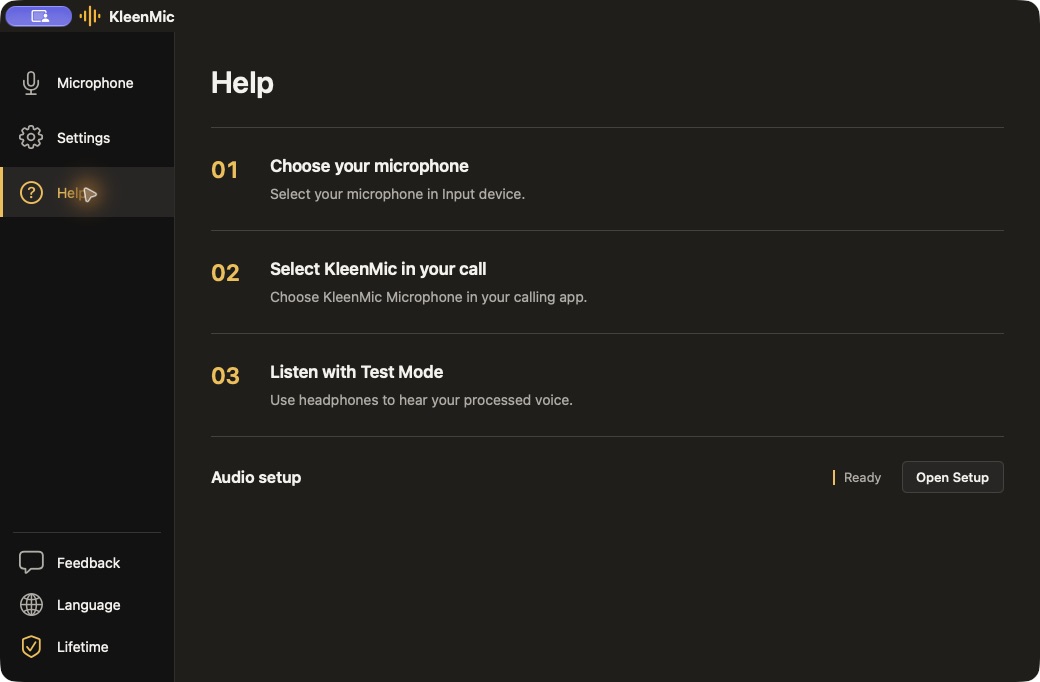
- Abra o KleenMic. Abra o KleenMic em Aplicativos. Permita o acesso ao microfone quando o macOS solicitar. Se o acesso foi negado, ative o KleenMic em Ajustes do Sistema → Privacidade e Segurança → Microfone e reabra o app.
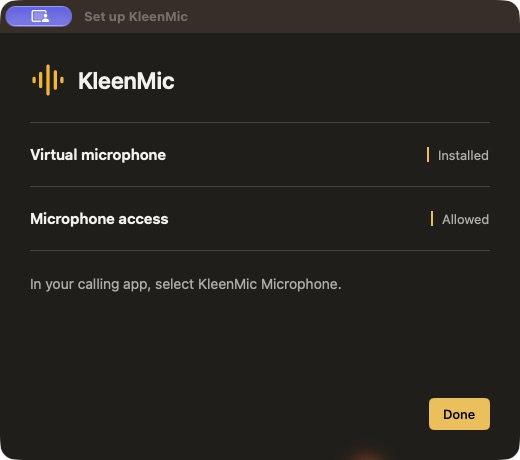
- Conclua o Setup. Siga o KleenMic Setup para verificar a permissão do microfone e o driver do microfone virtual. Se for necessária uma ação do driver, use a ação ao lado do item e autorize a solicitação de instalação.
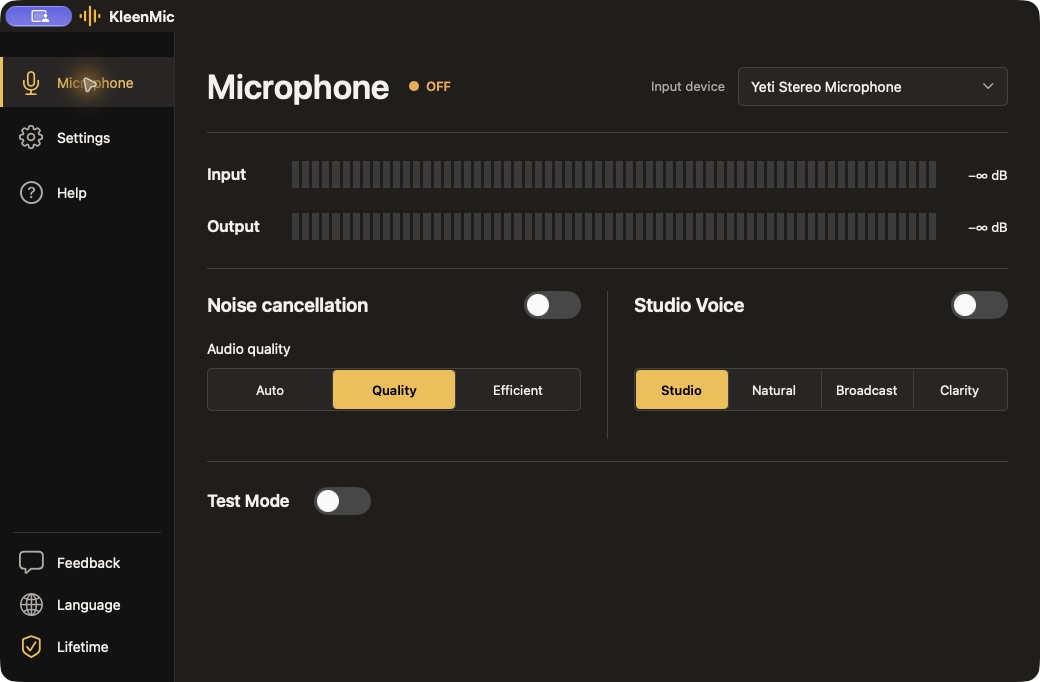
- Escolha sua entrada. Na página Microphone, escolha seu microfone físico integrado, USB ou do headset. Ative a remoção de ruído e escolha um modo de processamento.
- Ouça uma vez. Conecte os fones de ouvido, ative o Test Mode no app completo e fale. Compare os modos mantendo o microfone na mesma posição. Desative o Test Mode antes de entrar na chamada.
- Conecte seu app de chamadas. Nas configurações de áudio do app de chamadas, selecione KleenMic Microphone como entrada do microfone. Mantenha seus fones de ouvido ou alto-falantes habituais como saída. Faça uma chamada de teste breve.
- Mantenha o KleenMic em execução. Fechar a janela principal mantém o app da barra de menus em execução. Abra o painel da barra de menus para alterar a entrada ou o cancelamento de ruído. Encerre o KleenMic quando quiser parar o processamento.
Usar o DMG em vez disso
O Download do DMG é uma alternativa ao PKG. Abra-o, arraste o KleenMic para Aplicativos, depois abra o KleenMic e use Setup para instalar o driver do microfone virtual. Copiar apenas o app não instala o driver.
Se o microfone estiver ausente
Confira se o microfone físico está conectado e selecionado no KleenMic. Se o microfone virtual estiver ausente, use a ação de recuperação do driver em Setup; depois, reabra o app de chamadas e selecione novamente a entrada filtrada. Confira a permissão do microfone tanto para o KleenMic quanto para o app de chamadas.
Perguntas comuns
Preciso selecionar meu microfone físico no app de chamadas?
Selecione o microfone físico no KleenMic. Selecione o microfone filtrado do KleenMic no app de chamadas.
O Test Mode deve ficar ativado durante uma chamada?
Não. Use fones de ouvido para ouvir o teste e desative o Test Mode antes da chamada.
Fontes e detalhes atuais
Detalhes revisados em 28 de outubro de 2026. Exemplos de interfaces antigas são identificados nas legendas. Os menus dos apps e os planos podem mudar.

