 KleenMic
پاسخ سریع
KleenMic را برای Mac دانلود کنید، نصب کامل و Setup، میکروفون فیزیکی خود را در KleenMic انتخاب کنید، سپس میکروفون فیلتر شده را در برنامه تماس خود انتخاب کنید.
قبل از نصب
Apple Silicon · macOS 14 یا بالاتر.
نصب کنید و اولین تماس خود را برقرار کنید
- Mac خود را بررسی کنید. از Apple Silicon Mac با macOS 14 یا بالاتر استفاده کنید. این نسخه از اینتل Mac پشتیبانی نمی کند.
- دانلود و نصب کنید. Mac PKG را از وب سایت رسمی KleenMic دانلود کنید. آن را باز کنید و نصب کننده را دنبال کنید. در صورت درخواست، درخواست سرپرست را برای این نصب تأیید کنید.
- KleenMic را باز کنید. KleenMic را از Applications باز کنید. وقتی macOS درخواست میکند، اجازه دسترسی به میکروفون را بدهید. اگر رد شد، KleenMic را در System Settings → Privacy & Security → Microphone فعال کنید، سپس برنامه را دوباره باز کنید.
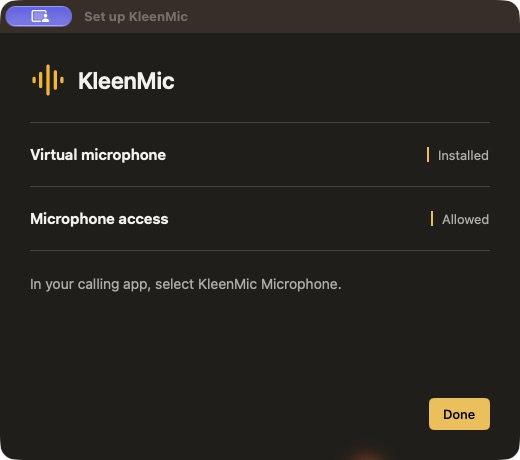
- Setup را تمام کنید. برای بررسی مجوز میکروفون و درایور میکروفون مجازی، KleenMic Setup را دنبال کنید. اگر به یک اقدام درایور نیاز است، از عملکرد کنار آن مورد استفاده کنید و درخواست نصب را تأیید کنید.
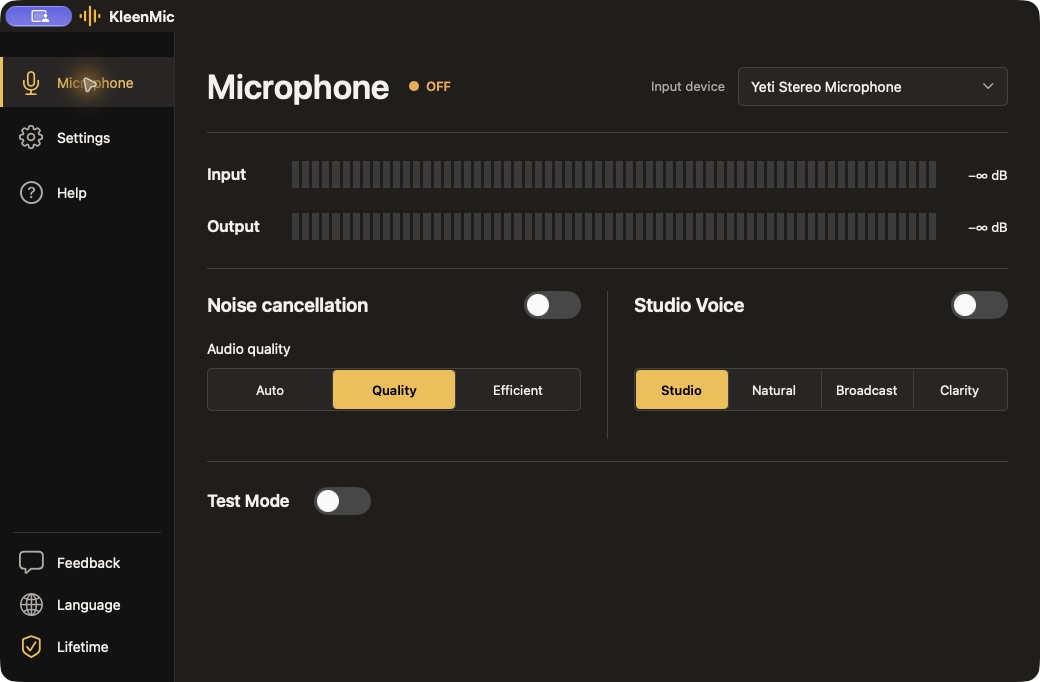
- ورودی خود را انتخاب کنید در صفحه Microphone، میکروفون داخلی فیزیکی، USB یا هدست خود را انتخاب کنید. حذف نویز را روشن کنید و یک حالت پردازش را انتخاب کنید.
- یکبار گوش کن هدفون را وصل کنید، Test Mode را در برنامه کامل روشن کنید و صحبت کنید. حالتها را با موقعیت میکروفون مشابه مقایسه کنید. قبل از پیوستن به تماس، Test Mode را خاموش کنید.
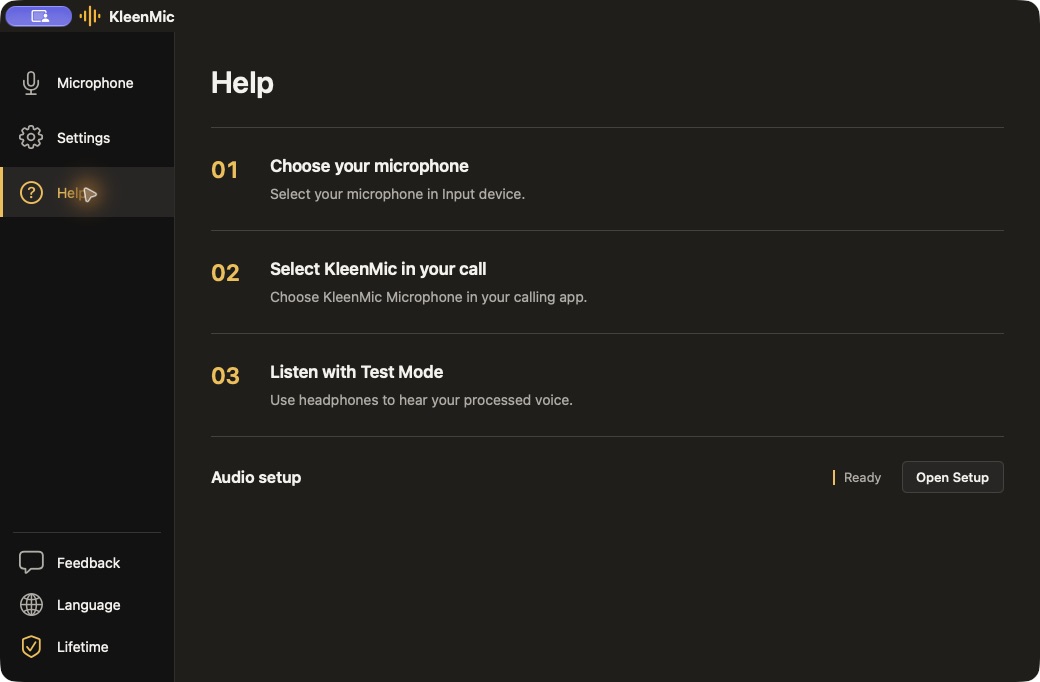
- برنامه تماس خود را وصل کنید. در تنظیمات صوتی برنامه تماس خود، KleenMic Microphone را به عنوان ورودی میکروفون انتخاب کنید. هدفون یا بلندگوهای معمولی خود را به عنوان خروجی آن نگه دارید. یک تماس آزمایشی کوتاه برقرار کنید.
- KleenMic را در حال اجرا نگه دارید. بستن پنجره اصلی باعث می شود برنامه نوار منو در حال اجرا باشد. برای تغییر ورودی یا حذف نویز، پانل نوار منو را باز کنید. Quit KleenMic زمانی که می خواهید پردازش متوقف شود.
به جای آن از DMG استفاده کنید
این دانلود DMG جایگزینی برای PKG است. آن را باز کنید، KleenMic را به Applications بکشید، سپس KleenMic را باز کنید و از Setup برای نصب درایور میکروفون مجازی استفاده کنید. کپی کردن برنامه به تنهایی درایور را نصب نمی کند.
اگر میکروفون گم شده باشد
بررسی کنید که میکروفون فیزیکی شما در KleenMic متصل و انتخاب شده باشد. اگر میکروفون مجازی موجود نیست، از عملکرد بازیابی درایور در Setup استفاده کنید، سپس برنامه تماس خود را دوباره باز کنید و ورودی فیلتر شده را دوباره انتخاب کنید. مجوز میکروفون را برای KleenMic و برنامه تماس بررسی کنید.
سوالات متداول
آیا میکروفون فیزیکی خود را در برنامه تماس انتخاب کنم؟
میکروفون فیزیکی را در KleenMic انتخاب کنید. میکروفون فیلتر شده KleenMic را در برنامه تماس انتخاب کنید.
آیا Test Mode باید در طول تماس روشن بماند؟
نه. از هدفون برای بررسی گوش دادن خود استفاده کنید، سپس Test Mode را قبل از تماس خاموش کنید.
منابع و جزئیات فعلی
جزئیات در 28 اکتبر 2026 بازبینی شد. نمونههای رابط قدیمیتر در زیرنویسها تاریخگذاری شدهاند. منوهای برنامه و جزئیات طرح می توانند تغییر کنند.

