 KleenMic
Mabilis na sagot
I-download ang KleenMic para sa Mac, kumpletuhin ang pag-install at Setup, piliin ang pisikal mong mikropono sa KleenMic, at piliin ang filtered microphone sa calling app.
Bago mag-install
Apple Silicon · macOS 14 o mas bago.
Mag-install at gawin ang unang tawag
- Suriin ang Mac mo. Gumamit ng Apple Silicon Mac na may macOS 14 o mas bago. Hindi sinusuportahan ng release na ito ang Intel Mac.
- I-download at i-install. I-download ang Mac PKG mula sa opisyal na website ng KleenMic. Buksan ito at sundin ang installer. Payagan ang administrator prompt para sa pag-install na ito kapag hiniling.
- Buksan ang KleenMic. Buksan ang KleenMic mula sa Applications. Payagan ang access sa mikropono kapag nagtanong ang macOS. Kung tinanggihan ito, i-enable ang KleenMic sa System Settings → Privacy & Security → Microphone, pagkatapos ay buksan muli ang app.
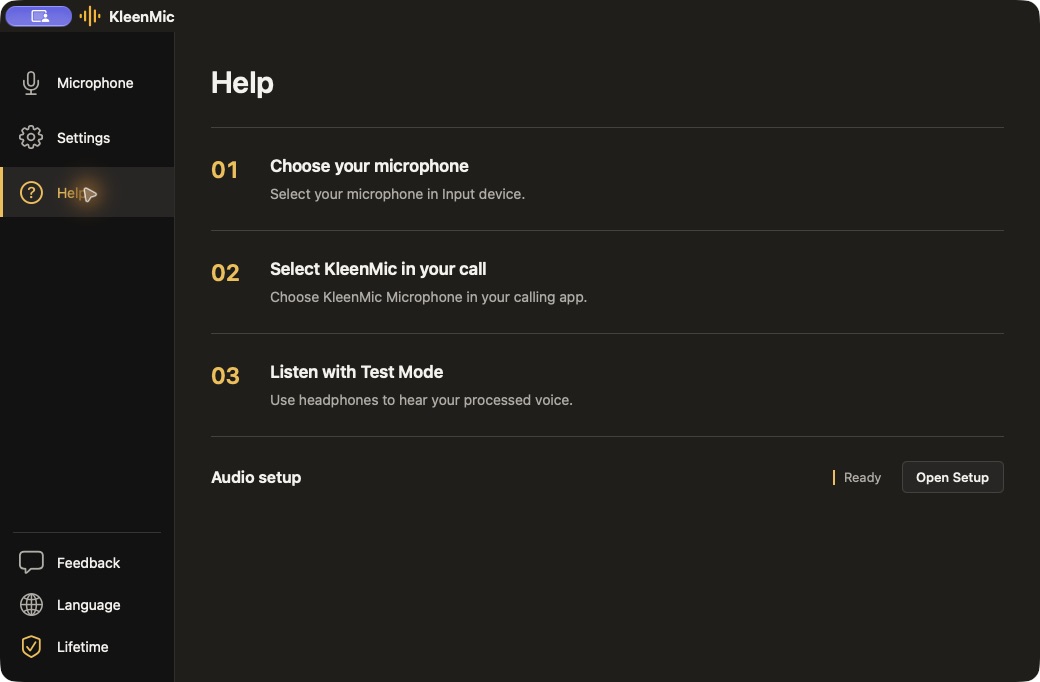
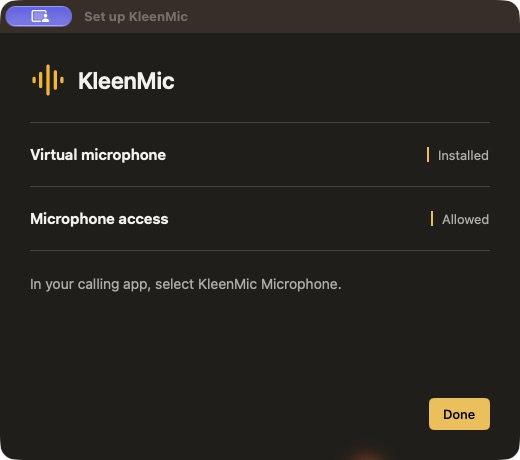
- Tapusin ang Setup. Sundin ang KleenMic Setup para tingnan ang pahintulot sa mikropono at virtual microphone driver. Kung kailangan ng aksyon sa driver, gamitin ang katabing action at payagan ang pag-install.
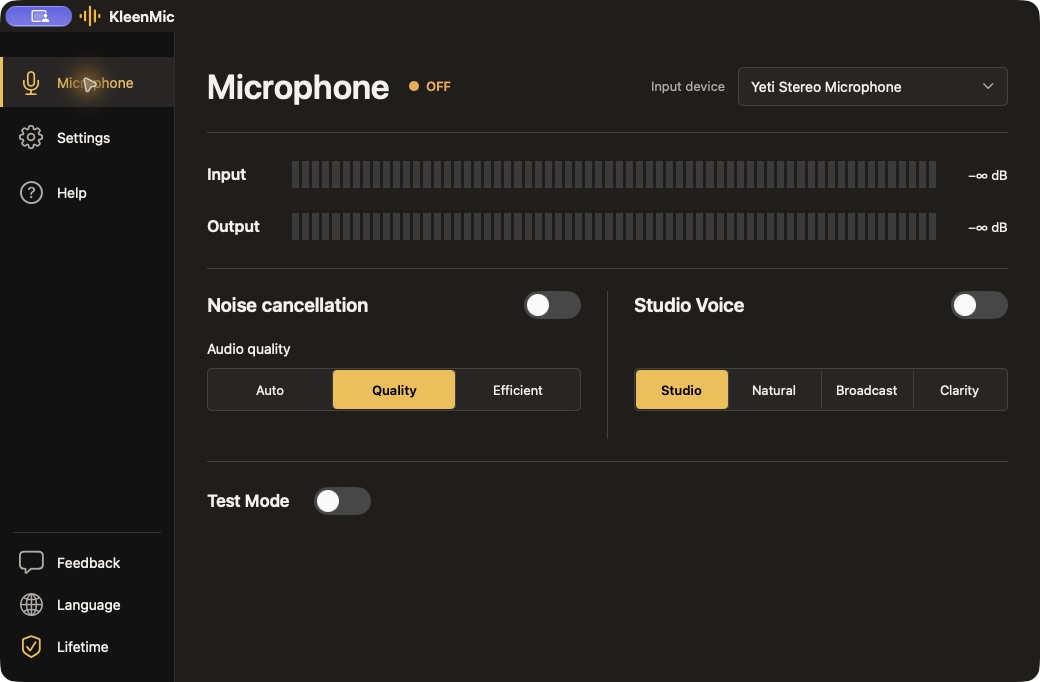
- Piliin ang input mo. Sa page na Microphone, piliin ang pisikal na built-in, USB o headset microphone mo. I-on ang noise removal at pumili ng processing mode.
- Makinig muna. Magsuot ng headphone, i-on ang Test Mode sa buong app at magsalita. Ihambing ang mga mode habang hindi nagbabago ang puwesto ng mikropono. I-off ang Test Mode bago sumali sa tawag.
- Ikonekta ang calling app mo. Sa audio settings ng calling app, piliin ang KleenMic Microphone bilang input microphone. Panatilihing output ang karaniwan mong headphone o speaker. Gumawa ng maikling test call.
- Panatilihing tumatakbo ang KleenMic. Patuloy na tumatakbo ang menu bar app kapag isinara ang pangunahing window. Buksan ang menu bar panel para palitan ang input o noise cancellation. Mag-Quit sa KleenMic kapag gusto mong ihinto ang processing.
Sa halip, gamitin ang DMG
Ang I-download ang DMG ay alternatibo sa PKG. Buksan ito, i-drag ang KleenMic papunta sa Applications, pagkatapos ay buksan ang KleenMic at gamitin ang Setup para i-install ang virtual microphone driver. Hindi ini-install ang driver sa pagkopya lang ng app.
Kung nawawala ang mikropono
Tiyaking nakakonekta at napili sa KleenMic ang pisikal mong mikropono. Kung nawawala ang virtual microphone, gamitin ang driver recovery action sa Setup, pagkatapos ay buksan muli ang calling app at piliin ulit ang filtered input. Suriin ang pahintulot sa mikropono para sa KleenMic at sa calling app.
Mga karaniwang tanong
Pipiliin ko ba sa calling app ang pisikal kong mikropono?
Piliin ang pisikal na mikropono sa KleenMic. Piliin ang filtered microphone ng KleenMic sa calling app.
Dapat bang manatiling naka-on ang Test Mode habang tumatawag?
Hindi. Gumamit ng headphone sa pakikinig, at i-off ang Test Mode bago tumawag.
Mga mapagkukunan at kasalukuyang mga detalye
Sinuri ang detalye noong 28 Oktubre 2026. May petsa sa mga caption ang mas lumang halimbawa ng interface. Maaaring magbago ang mga menu ng app at detalye ng plano.

