 KleenMic
快速解答
下载 Mac 版 KleenMic,完成安装和 Setup,在 KleenMic 中选择实体麦克风,然后在通话应用中选择过滤后的麦克风。
安装前
Apple Silicon · macOS 14 或更高版本。
安装并进行首次通话
- 检查您的 Mac。 使用运行 macOS 14 或更高版本的 Apple Silicon Mac。此版本不支持 Intel Mac。
- 下载并安装 从 KleenMic 官方网站下载 Mac PKG。打开文件并按照安装程序的说明操作。出现提示时,批准本次安装所需的管理员授权。
- 打开 KleenMic。 从 Applications 打开 KleenMic。macOS 提示时允许麦克风访问。如果之前拒绝了权限,请在 System Settings → Privacy & Security → Microphone 中启用 KleenMic,然后重新打开应用。
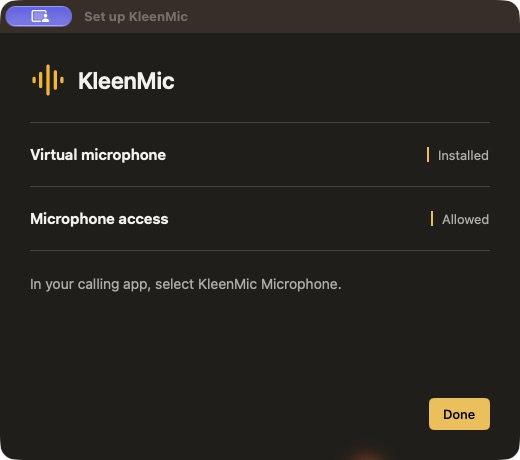
- 完成 Setup。 按照 KleenMic Setup 检查麦克风权限和虚拟麦克风驱动程序。如果需要执行驱动程序操作,请使用对应项目旁的操作按钮,并批准安装提示。
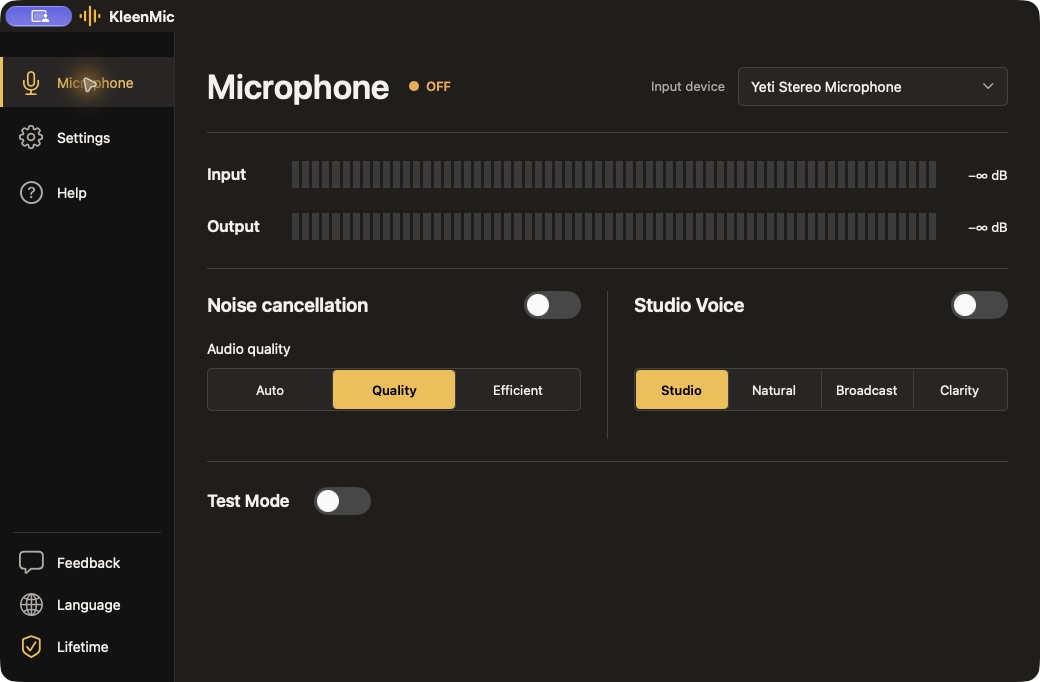
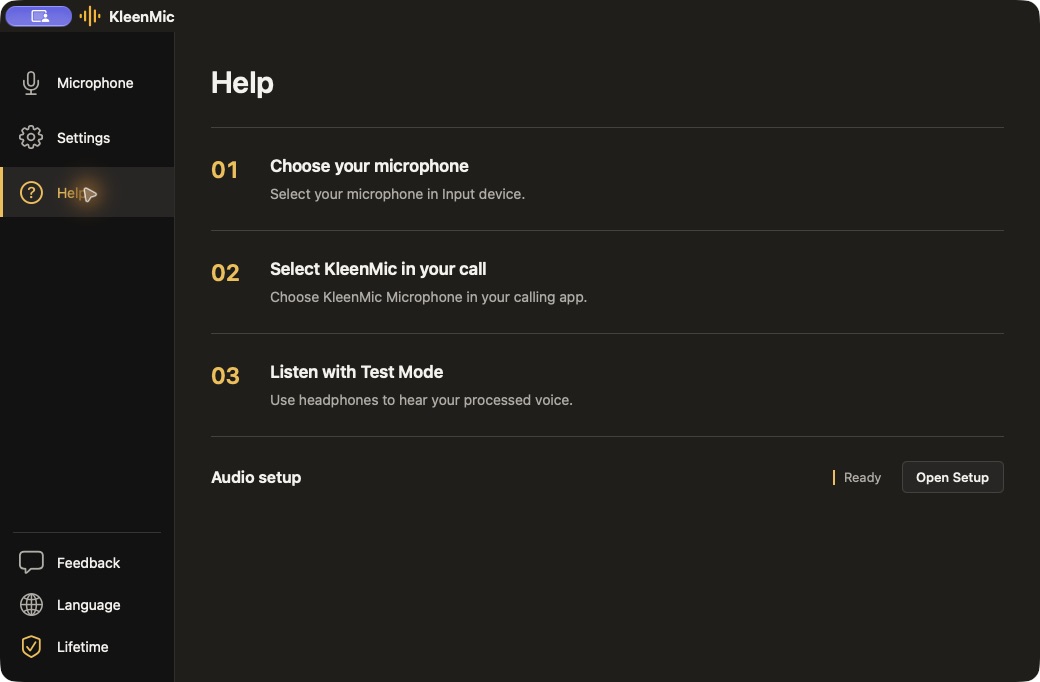
- 选择输入。 在 Microphone 页面中选择实体内置麦克风、USB 麦克风或耳麦麦克风。开启降噪并选择处理模式。
- 听一次。 戴上耳机,在完整应用中开启 Test Mode 并说话。保持麦克风位置不变,比较不同模式。加入通话前请关闭 Test Mode。
- 连接您的通话应用。 在通话应用的音频设置中,将 KleenMic Microphone 选为麦克风输入。请将常用耳机或扬声器保留为输出设备。进行一次简短的通话测试。
- 保持 KleenMic 运行。 关闭主窗口后,菜单栏应用仍会运行。打开菜单栏面板即可更改输入或噪音消除设置。需要停止处理时,请退出 KleenMic。
改用 DMG
的 DMG 下载 是 PKG 的替代方案。打开 DMG,将 KleenMic 拖到 Applications,然后打开 KleenMic 并使用 Setup 安装虚拟麦克风驱动程序。仅复制应用程序不会安装驱动程序。
如果找不到麦克风
确认实体麦克风已连接并在 KleenMic 中选中。如果虚拟麦克风缺失,请在 Setup 中使用驱动程序恢复操作,然后重新打开通话应用并再次选择过滤后的输入。检查 KleenMic 和通话应用的麦克风权限。
常见问题
我需要在通话应用中选择实体麦克风吗?
在 KleenMic 中选择实体麦克风。在通话应用中选择 KleenMic 过滤后的麦克风。
通话时应保持 Test Mode 开启吗?
不需要。聆听测试时请使用耳机,并在通话前关闭 Test Mode。
来源和当前详细信息
信息核实于 2026 年 10 月 28 日。较旧的界面示例会在说明文字中标注日期。应用菜单和方案详情可能会变化。

