 KleenMic
簡単な回答
KleenMicをMacにダウンロードし、インストールとSetupを完了します。KleenMicで物理マイクを選び、通話アプリでフィルター済みマイクを選択してください。
インストール前に
Apple Silicon・macOS 14以降。
インストールして最初の通話をする
- Macを確認 macOS 14以降を搭載したApple Silicon Macを使用してください。このリリースはIntel Macに対応していません。
- ダウンロードしてインストール KleenMic公式サイトからMac用PKGをダウンロードします。開いてインストーラーの手順に従ってください。求められた場合は、このインストールの管理者認証を承認します。
- KleenMicを開く ApplicationsからKleenMicを開き、macOSから求められたらマイクアクセスを許可してください。拒否した場合は、「システム設定」→「プライバシーとセキュリティ」→「マイク」でKleenMicを有効にしてから、アプリを開き直してください。
- Setupを完了 KleenMic Setupの手順に沿って、マイクの使用許可と仮想マイクドライバーを確認してください。ドライバーの操作が必要な場合は、その項目の横にある操作を使い、インストールの確認を承認してください。
- 入力を選択 Microphoneページで内蔵、USB、ヘッドセットなどの物理マイクを選択します。ノイズ除去をオンにして処理モードを選んでください。
- 一度聞いて確認 ヘッドフォンを接続し、フルアプリでTest Modeを有効にして話します。同じマイク位置でモードを比較してください。通話に参加する前にTest Modeをオフにします。
- 通話アプリに接続 通話アプリのオーディオ設定で、マイク入力にKleenMic Microphoneを選択してください。通常のヘッドフォンまたはスピーカーは出力としてそのまま使い、短いテスト通話を行います。
- KleenMicを起動したままにする メインウィンドウを閉じてもメニューバーアプリは動作します。メニューバーパネルを開くと、入力やノイズキャンセリングを変更できます。処理を停止するにはKleenMicを終了してください。
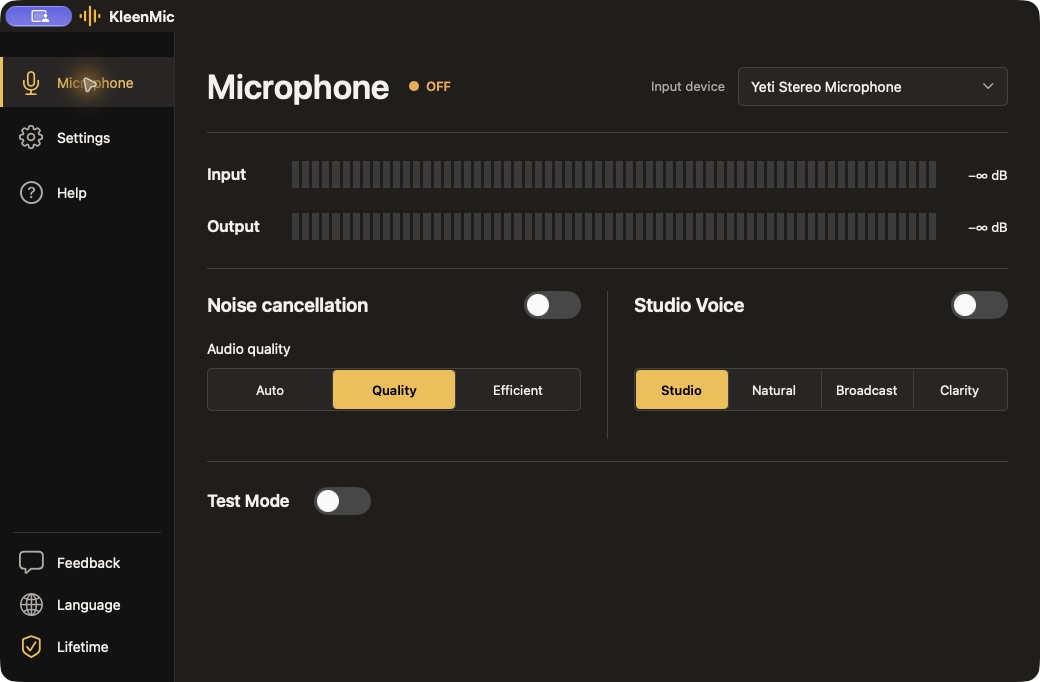
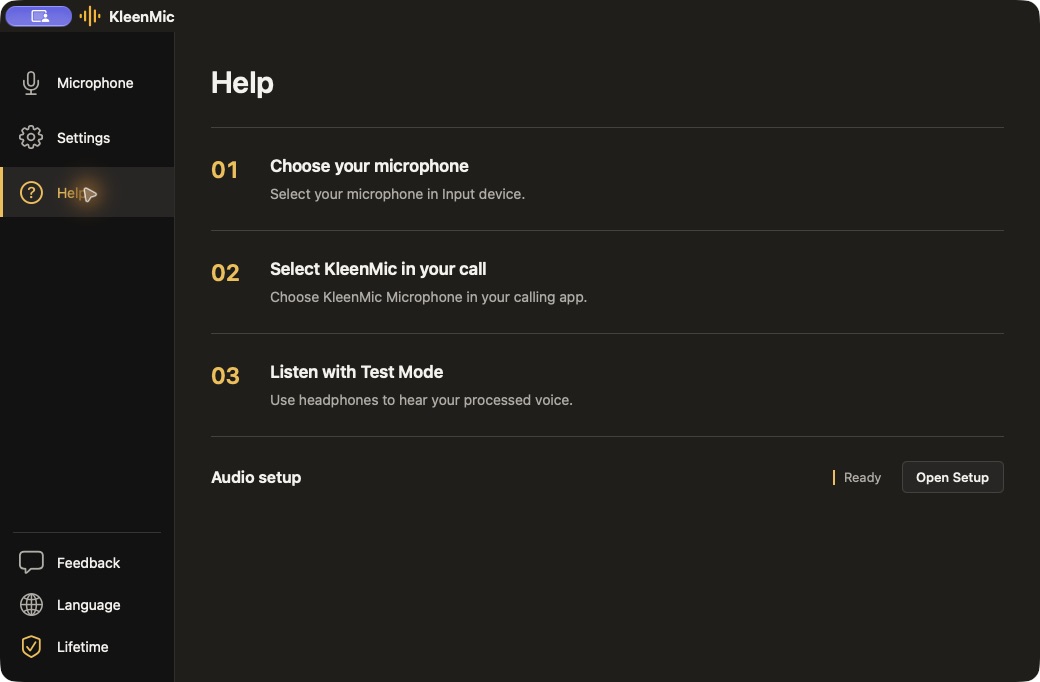
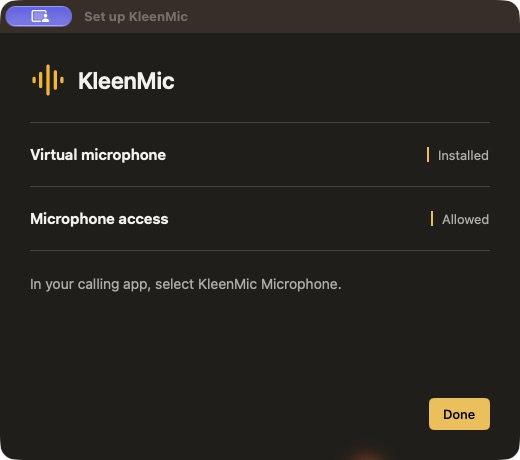
代わりにDMGを使う
の DMGをダウンロード はPKGの代替となるインストーラーです。開いてKleenMicをApplicationsへドラッグし、KleenMicを起動してSetupから仮想マイクドライバーをインストールします。アプリをコピーしただけではドライバーはインストールされません。
マイクが見つからない場合
物理マイクが接続され、KleenMicで選択されていることを確認してください。仮想マイクが見つからない場合は、Setupのドライバー復旧操作を使い、通話アプリを開き直してフィルター済み入力を選び直してください。KleenMicと通話アプリの両方でマイクの使用許可を確認してください。
よくある質問
通話アプリでも物理マイクを選択しますか?
KleenMicでは物理マイクを選択し、通話アプリではKleenMicのフィルター済みマイクを選択してください。
通話中もTest Modeをオンにしておく必要がありますか?
いいえ。ヘッドフォンで聞こえ方を確認し、通話前にTest Modeをオフにしてください。
情報源と現在の詳細
2026年10月28日に内容を確認しました。古い画面例にはキャプションで撮影日を記載しています。アプリのメニューやプランの内容は変更される場合があります。

