 KleenMic
Respuesta rápida
Descargue KleenMic para Mac, complete la instalación y Setup, elija su micrófono físico en KleenMic y luego seleccione el micrófono filtrado en la aplicación de llamadas.
Antes de instalar
Apple Silicon · macOS 14 o posterior.
Instala y haz su primera llamada
- Compruebe su Mac. Use un Mac con Apple Silicon y macOS 14 o posterior. Esta versión no admite los Mac con Intel.
- Descargar e instalar Descargue el PKG para Mac desde el sitio web oficial de KleenMic. Ábrelo y siga el instalador. Cuando se solicite, autoriza el aviso de administrador para esta instalación.
- Abra KleenMic. Abra KleenMic desde Aplicaciones. Permite el acceso al micrófono cuando macOS lo solicite. Si lo denegaste, active KleenMic en Ajustes del Sistema → Privacidad y seguridad → Micrófono y vuelve a abrir la aplicación.
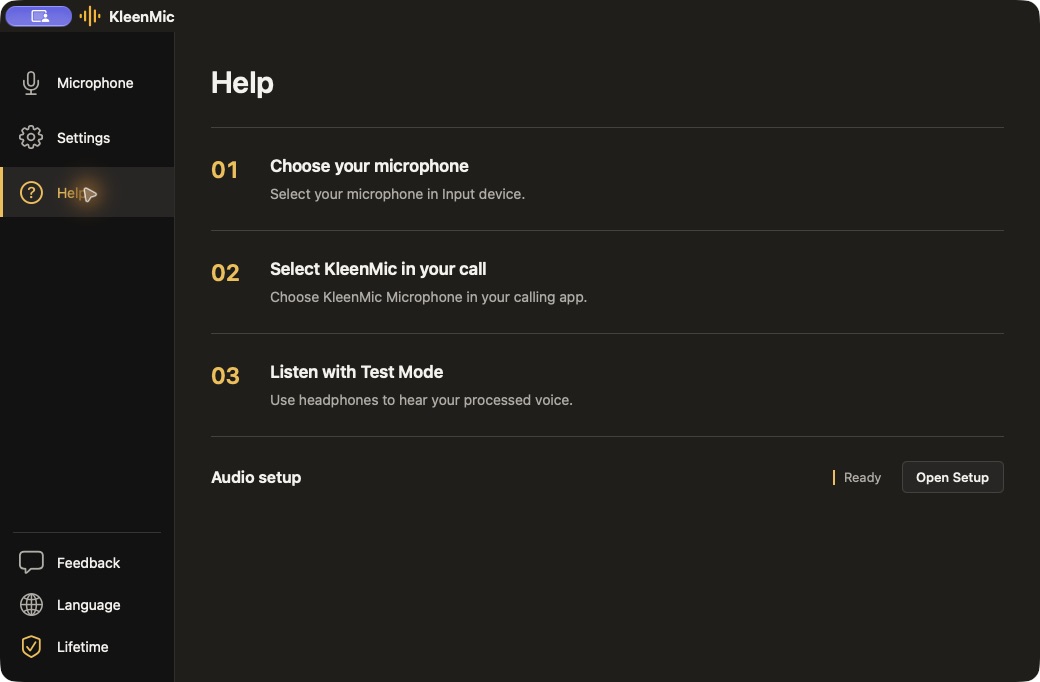
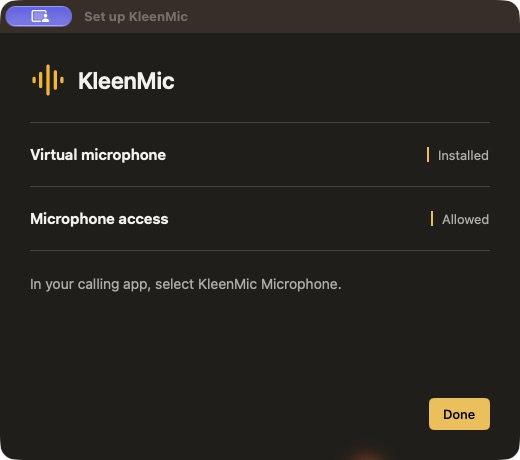
- Complete Setup. Siga KleenMic Setup para comprobar el permiso del micrófono y el controlador del micrófono virtual. Si hace falta una acción sobre el controlador, use la opción junto a ese elemento y autoriza el aviso de instalación.
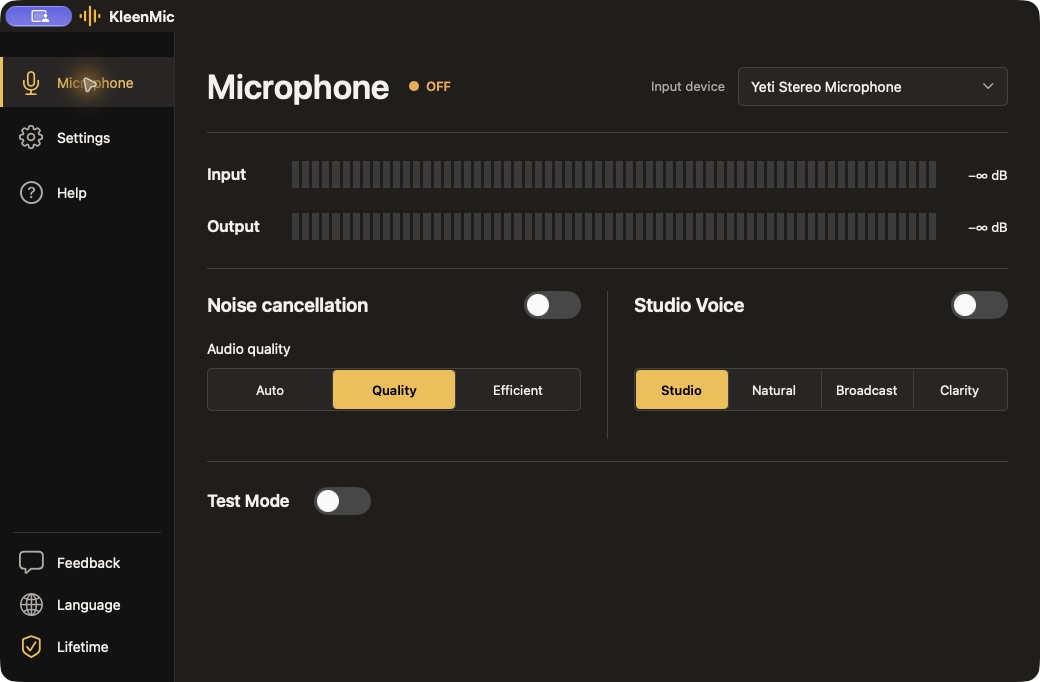
- Elija su entrada. En la página Microphone, elija el micrófono físico integrado, USB o de auriculares. Active la eliminación de ruido y elija un modo de procesamiento.
- Escuche una vez. Conecte los auriculares, active Test Mode en la aplicación complete y habla. Compare los modos con el micrófono en la misma posición. Desactive Test Mode antes de unirte a la llamada.
- Conecte su aplicación de llamadas. En los ajustes de audio de la aplicación de llamadas, seleccione KleenMic Microphone como entrada del micrófono. Mantenga los auriculares o altavoces habituales como salida. Haz una llamada de prueba breve.
- Mantenga KleenMic en funcionamiento. Al cerrar la ventana principal, la aplicación de la barra de menús siga funcionando. Abra el panel de la barra de menús para cambiar la entrada o la cancelación de ruido. Sal de KleenMic cuando quiera detener el procesamiento.
Usar el DMG en su lugar
el Descargue DMG es una alternativa al PKG. Ábrelo, arrastra KleenMic a Aplicaciones y luego abra KleenMic y use Setup para instalar el controlador del micrófono virtual. Copiar la aplicación por sí sola no instala el controlador.
Si falta el micrófono
Compruebe que el micrófono físico esté conectado y seleccionado en KleenMic. Si falta el micrófono virtual, use la opción de recuperación del controlador en Setup; luego vuelve a abrir la aplicación de llamadas y seleccione de nuevo la entrada filtrada. Compruebe los permisos del micrófono tanto para KleenMic como para la aplicación de llamadas.
Preguntas comunes
¿Debo seleccionar el micrófono físico en la aplicación de llamadas?
Seleccione el micrófono físico en KleenMic. Seleccione el micrófono filtrado de KleenMic en la aplicación de llamadas.
¿Debe permanecer activado Test Mode durante una llamada?
No. Use auriculares para comprobar el sonido y desactive Test Mode antes de la llamada.
Fuentes y detalles actuales
Información revisada el 28 de octubre de 2026. Los ejemplos de interfaces anteriores están fechados en sus pies de imagen. Los menús de las aplicaciones y los planes pueden cambiar.

