 KleenMic
快速解答
下載 Mac 版 KleenMic,完成安裝和 Setup,在 KleenMic 中選取實體麥克風,然後在通話應用程式中選取濾音麥克風。
安裝前
Apple Silicon · macOS 14 或以上版本。
安裝並進行首次通話
- 檢查您的 Mac。 使用執行 macOS 14 或以上版本的 Apple Silicon Mac。此版本不支援 Intel Mac。
- 下載並安裝 從 KleenMic 官方網站下載 Mac PKG。開啟檔案並依照安裝程式的說明操作。出現提示時,核准本次安裝所需的管理員授權。
- 開啟 KleenMic。 從 Applications 開啟 KleenMic。macOS 提示時允許麥克風存取。如果之前拒絕了權限,請在 System Settings → Privacy & Security → Microphone 中啟用 KleenMic,然後重新開啟應用程式。
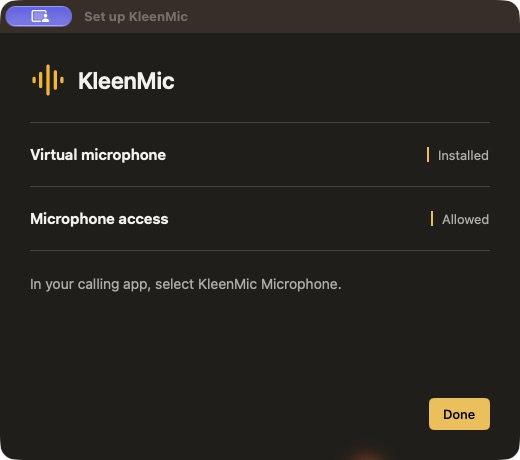
- 完成 Setup。 依照 KleenMic Setup 檢查麥克風權限和虛擬麥克風驅動程式。如需執行驅動程式操作,請使用對應項目旁的操作按鈕,並核准安裝提示。
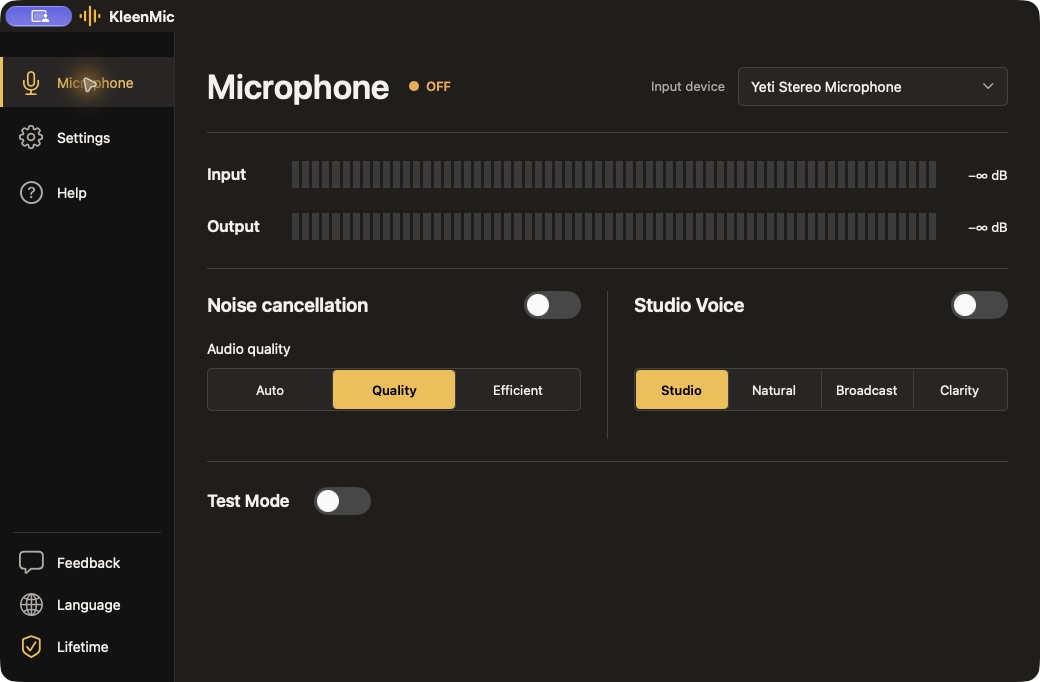
- 選擇輸入。 在 Microphone 頁面中選取實體內建麥克風、USB 麥克風或耳麥麥克風。開啟降噪並選擇處理模式。
- 聆聽一次。 戴上耳機,在完整應用程式中開啟 Test Mode 並說話。保持麥克風位置不變,比較不同模式。加入通話前請關閉 Test Mode。
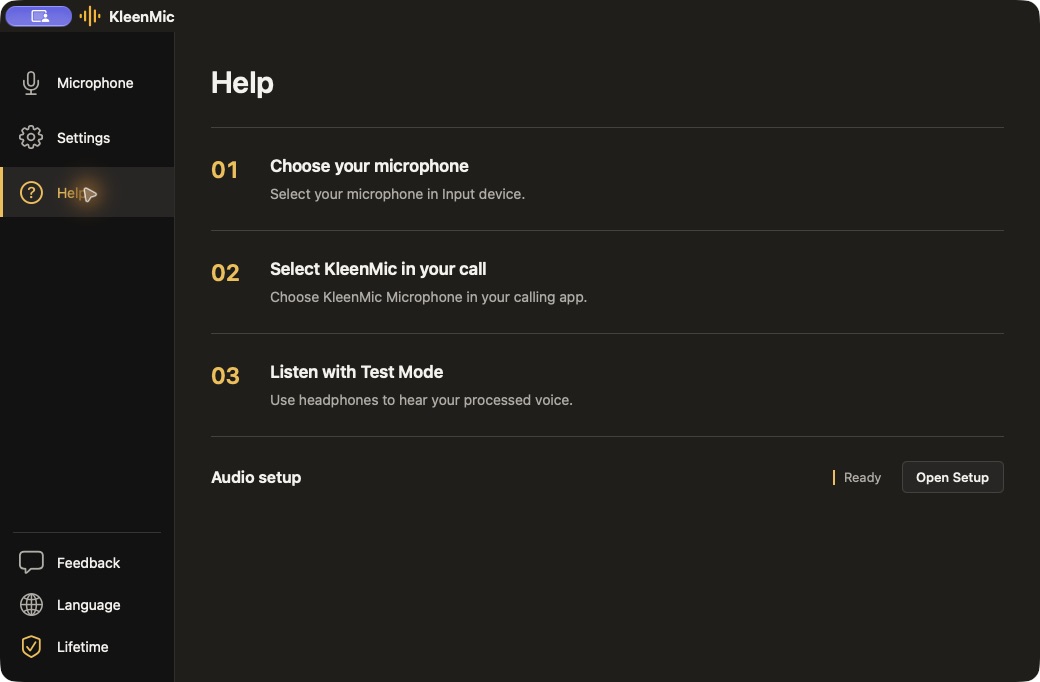
- 連接您的通話應用程式。 在通話應用程式的音訊設定中,將 KleenMic Microphone 選為麥克風輸入。請將常用耳機或喇叭保留為輸出裝置。進行一次簡短的通話測試。
- 保持 KleenMic 執行。 關閉主視窗後,選單列應用程式仍會執行。開啟選單列面板即可變更輸入或噪音消除設定。需要停止處理時,請結束 KleenMic。
改用 DMG
DMG 下載 是 PKG 的替代方案。開啟 DMG,將 KleenMic 拖到 Applications,然後開啟 KleenMic 並使用 Setup 安裝虛擬麥克風驅動程式。僅複製應用程式不會安裝驅動程式。
如果找不到麥克風
確認實體麥克風已連線並在 KleenMic 中選取。如果虛擬麥克風遺失,請在 Setup 中使用驅動程式復原操作,然後重新開啟通話應用程式並再次選取濾音輸入。檢查 KleenMic 和通話應用程式的麥克風權限。
常見問題
我需要在通話應用程式中選取實體麥克風嗎?
在 KleenMic 中選取實體麥克風。在通話應用程式中選取 KleenMic 濾音麥克風。
通話時應保持 Test Mode 開啟嗎?
不需要。聆聽測試時請使用耳機,並在通話前關閉 Test Mode。
來源和當前詳細資訊
資訊核實於 2026 年 10 月 28 日。較舊的介面範例會在說明文字中標示日期。應用程式選單和方案詳細資料可能會變更。

