 KleenMic
Réponse rapide
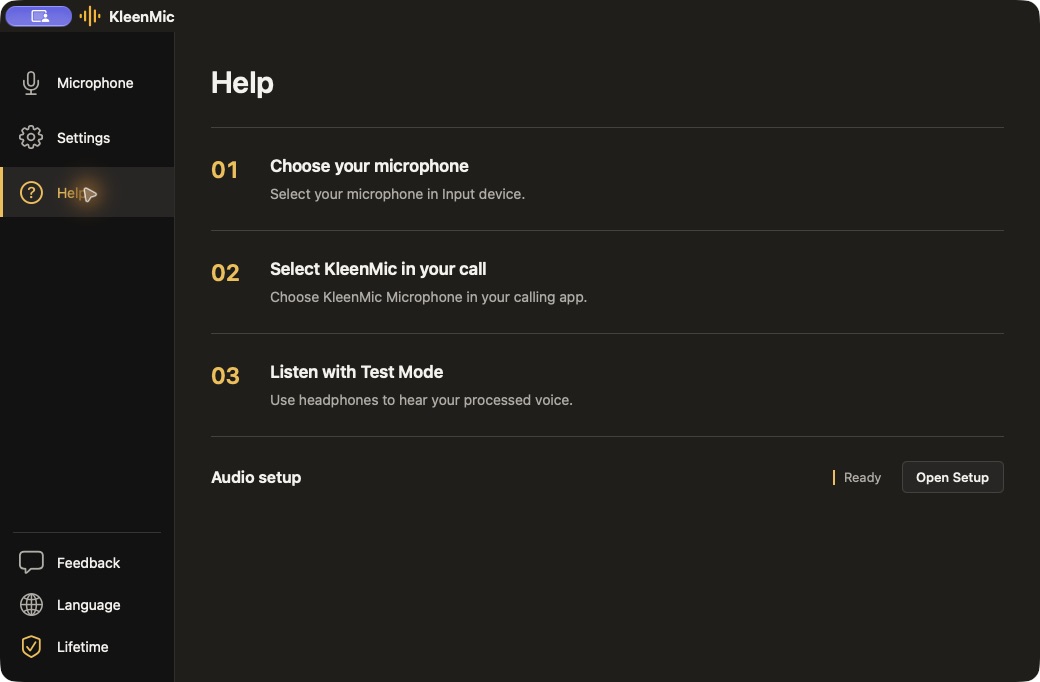
Téléchargez KleenMic pour Mac, terminez l’installation et Configuration, choisissez votre microphone physique dans KleenMic, puis sélectionnez le microphone filtré dans votre application d’appel.
Avant l’installation
Apple Silicon · macOS 14 ou ultérieur.
Installer et passer votre premier appel
- Vérifiez votre Mac. Utilisez un Mac Apple Silicon sous macOS 14 ou ultérieur. Cette version ne prend pas en charge les Mac Intel.
- Télécharger et installer Téléchargez le PKG depuis le site officiel de KleenMic. Ouvrez-le et suivez le programme d’installation. Lorsque cela est demandé, autorisez l’invite administrateur pour cette installation.
- Ouvrir KleenMic Ouvrez KleenMic depuis Applications. Autorisez l’accès au microphone lorsque macOS le demande. Si l’accès a été refusé, activez KleenMic dans Réglages Système → Confidentialité et sécurité → Microphone, puis rouvrez l’application.
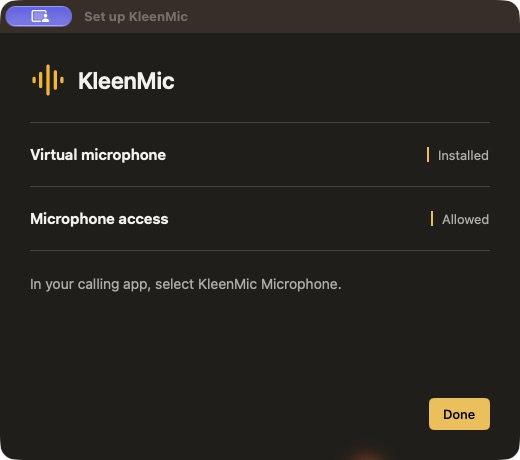
- Terminer la configuration. Suivez KleenMic Configuration pour vérifier l’autorisation du microphone et le pilote du microphone virtuel. Si une action sur le pilote est nécessaire, utilisez celle affichée à côté de l’élément et autorisez l’invite d’installation.
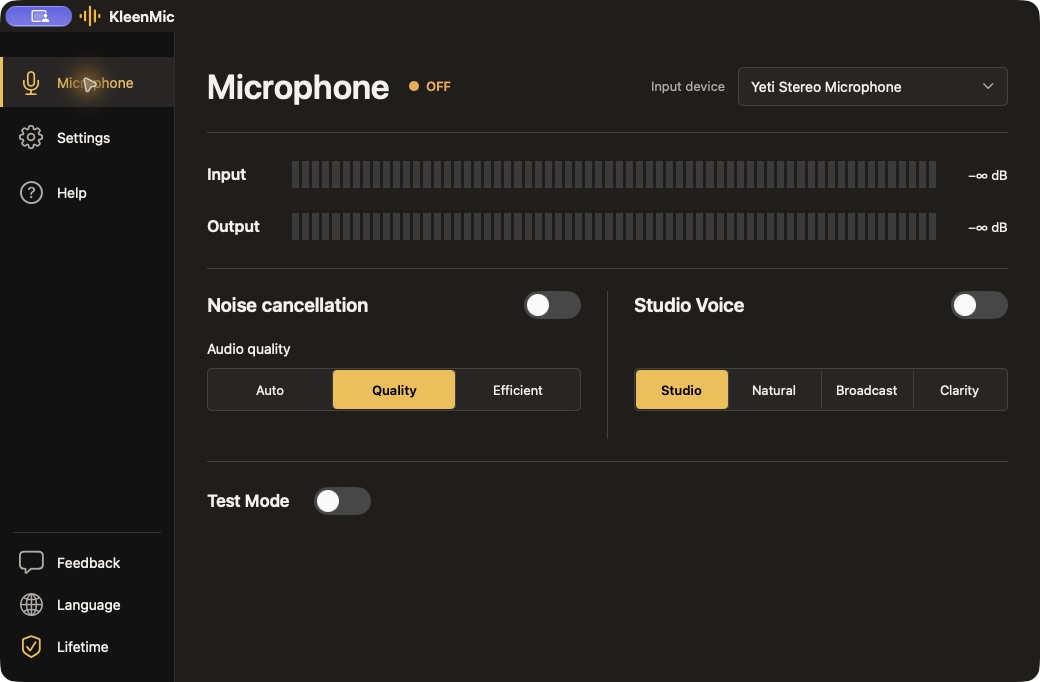
- Choisir votre entrée Dans la page Microphone, choisissez votre microphone physique intégré, USB ou de casque. Activez la réduction du bruit et choisissez un mode de traitement.
- Écoutez une fois. Branchez un casque, activez Test Mode dans l’application complète et parlez. Comparez les modes en gardant la même position de microphone. Désactivez Test Mode avant de rejoindre un appel.
- Connecter votre application d’appel Dans les réglages audio de votre application d’appel, sélectionnez KleenMic Microphone comme entrée du microphone. Gardez votre casque ou vos haut-parleurs habituels comme sortie. Faites un bref appel de test.
- Laissez KleenMic en cours d’exécution. La fermeture de la fenêtre principale laisse l’application de la barre des menus en cours d’exécution. Ouvrez son panneau pour changer d’entrée ou de réduction du bruit. Quittez KleenMic lorsque vous voulez arrêter le traitement.
Utiliser plutôt le DMG
Le Téléchargement DMG est une alternative au PKG. Ouvrez-la, faites glisser KleenMic vers Applications, puis ouvrez KleenMic et utilisez Configuration pour installer le pilote du microphone virtuel. Copier l’application seul n’installe pas le pilote.
Si le microphone est absent
Vérifiez que votre microphone physique est connecté et sélectionné dans KleenMic. Si le microphone virtuel est absent, utilisez l’action de récupération du pilote dans Configuration, puis rouvrez votre application d’appel et sélectionnez de nouveau l’entrée filtrée. Vérifiez l’autorisation d’accès au microphone pour KleenMic et pour l’application d’appel.
Questions courantes
Dois-je sélectionner mon microphone physique dans l’application d’appel ?
Sélectionnez le microphone physique dans KleenMic. Sélectionnez le microphone filtré de KleenMic dans l’application d’appel.
Test Mode doit-il rester activé pendant un appel ?
Non. Utilisez un casque pour votre écoute de contrôle, puis désactivez Test Mode avant l’appel.
Sources et détails actuels
Informations vérifiées le 28 octobre 2026. Les exemples d’interfaces plus anciennes sont datés dans leurs légendes. Les menus des applications et les détails des offres peuvent évoluer.

