 KleenMic
Snabbt svar
Ladda ner KleenMic för Mac, slutför installationen och installationen, välj din fysiska mikrofon i KleenMic och välj sedan den filtrerade mikrofonen i din samtalsapp.
Innan du installerar
Apple Silicon · macOS 14 eller senare.
Installera och ring ditt första samtal
- Kontrollera din Mac. Använd en Apple Silicon Mac med macOS 14 eller senare. Den här versionen stöder inte Intel Mac-datorer.
- Ladda ner och installera. Ladda ner Mac PKG från den officiella KleenMic-webbplatsen. Öppna den och följ installationsprogrammet. Godkänn administratörsuppmaningen för den här installationen när du begär det.
- Öppna KleenMic. Öppna KleenMic från Applications. Tillåt mikrofonåtkomst när macOS frågar. Om det nekades, aktivera KleenMic i Systeminställningar → Sekretess och säkerhet → Mikrofon och öppna sedan appen igen.
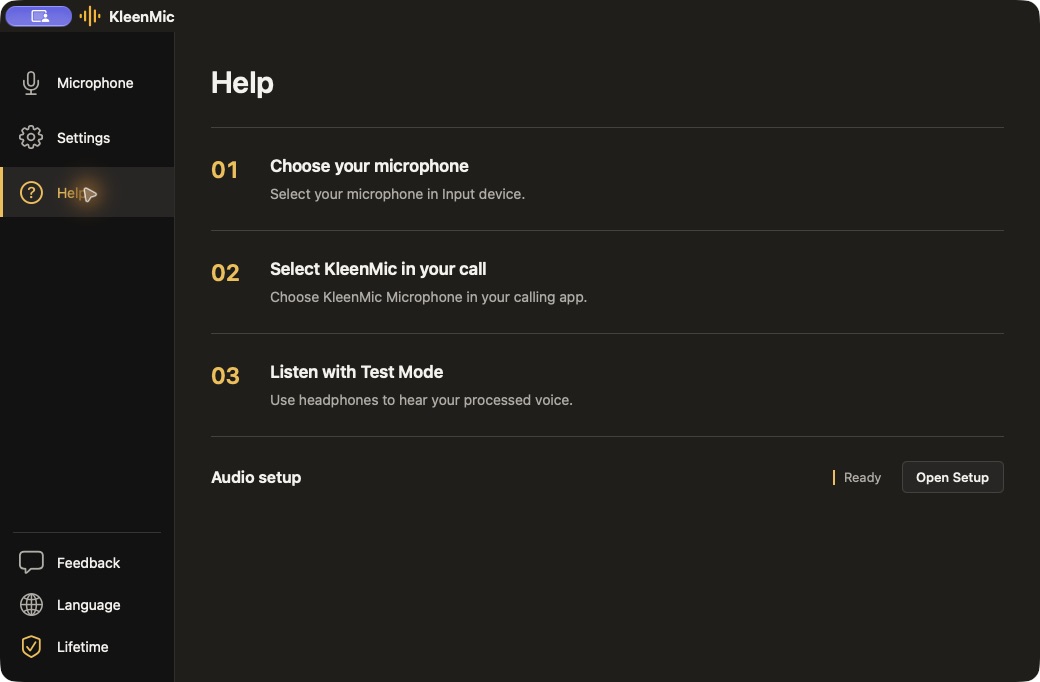
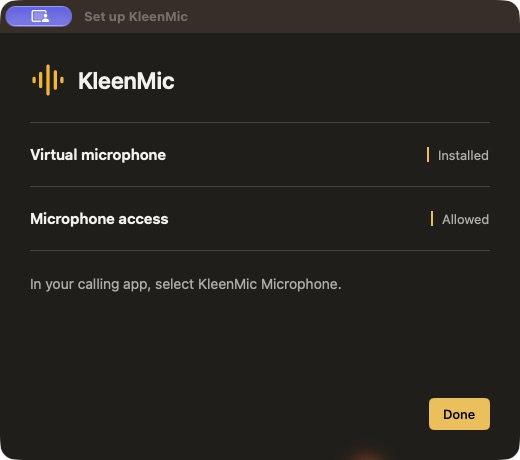
- Slutför installationen. Följ KleenMic Setup för att kontrollera mikrofonbehörighet och den virtuella mikrofondrivrutinen. Om en drivrutinsåtgärd behövs, använd åtgärden bredvid det objektet och godkänn installationsuppmaningen.
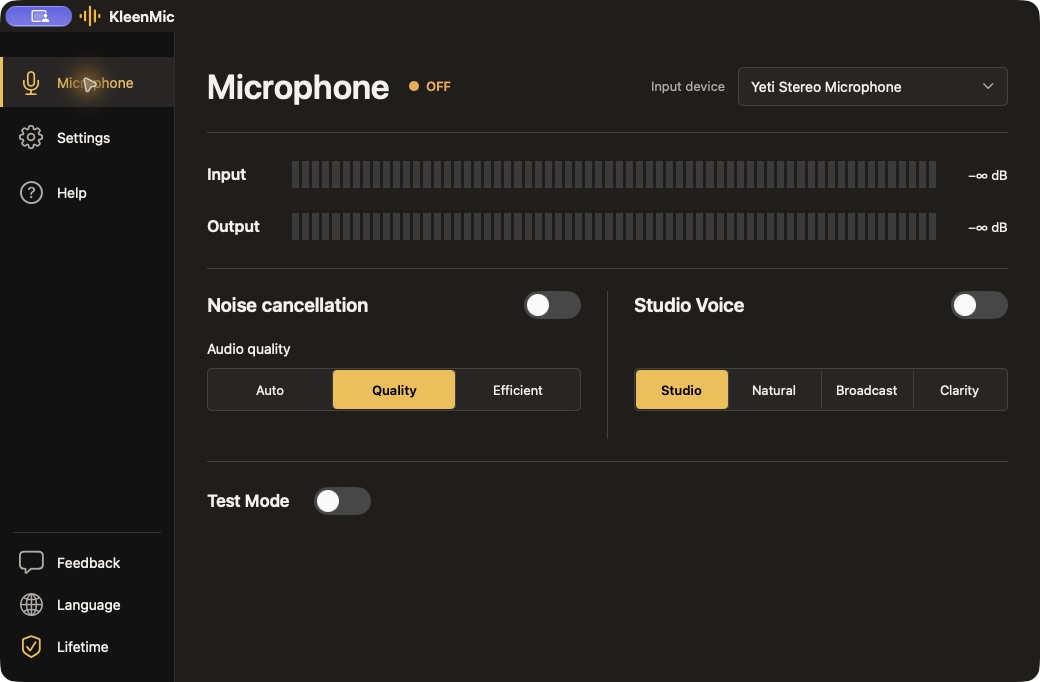
- Välj din input. På sidan Mikrofon väljer du din fysiska inbyggda, USB- eller headsetmikrofon. Slå på brusreducering och välj ett bearbetningsläge.
- Lyssna en gång. Anslut hörlurar, aktivera testläget i hela appen och prata. Jämför lägen med samma mikrofonposition. Stäng av testläget innan du går med i ett samtal.
- Anslut din samtalsapp. I din samtalsapps ljudinställningar väljer du KleenMic Microphone som mikrofoningång. Behåll dina vanliga hörlurar eller högtalare som utgång. Ring ett kort testsamtal.
- Håll KleenMic igång. Genom att stänga huvudfönstret fortsätter menyradsappen att köras. Öppna menyraden för att ändra din inmatning eller brusreducering. Avsluta KleenMic när du vill att behandlingen ska stoppas.
Använder DMG istället
Den Ladda ner DMG-filen är ett alternativ till PKG. Öppna den, dra KleenMic till Applications, öppna sedan KleenMic och använd Setup för att installera drivrutinen för den virtuella mikrofonen. Att kopiera bara appen installerar inte drivrutinen.
Om mikrofonen saknas
Kontrollera att din fysiska mikrofon är ansluten och vald i KleenMic. Använd drivrutinsåterställningsåtgärden i konfigurationen om den virtuella mikrofonen saknas, öppna sedan din uppringningsapp igen och välj den filtrerade ingången igen. Kontrollera mikrofonbehörighet för både KleenMic och uppringningsappen.
Vanliga frågor
Väljer jag min fysiska mikrofon i samtalsappen?
Välj den fysiska mikrofonen i KleenMic. Välj KleenMic:s filtrerade mikrofon i uppringningsappen.
Ska testläget vara på under ett samtal?
Nej. Använd hörlurar för din lyssningskontroll och stäng sedan av testläget innan samtalet.
Källor och aktuella detaljer
Detaljer granskade den 28 oktober 2026. Äldre gränssnittsexempel är daterade i deras bildtexter. Appmenyer och plandetaljer kan ändras.

