 KleenMic
त्वरित उत्तर
Mac के लिए KleenMic डाउनलोड करें, इंस्टॉलेशन और Setup पूरा करें, KleenMic में अपना भौतिक माइक्रोफ़ोन चुनें, फिर कॉलिंग ऐप में फ़िल्टर किया हुआ माइक्रोफ़ोन चुनें।
इंस्टॉल करने से पहले
Apple Silicon · macOS 14 या उसके बाद का संस्करण।
इंस्टॉल करें और पहली कॉल करें
- अपना Mac जाँचें। macOS 14 या उसके बाद के संस्करण वाले Apple Silicon Mac का इस्तेमाल करें। यह रिलीज़ Intel Mac का समर्थन नहीं करती।
- डाउनलोड करें और इंस्टॉल करें। आधिकारिक KleenMic वेबसाइट से Mac PKG डाउनलोड करें। इसे खोलें और इंस्टॉलर के निर्देशों का पालन करें। पूछे जाने पर इस इंस्टॉलेशन के लिए व्यवस्थापक अनुमति दें।
- KleenMic खोलें। Applications से KleenMic खोलें। macOS के पूछने पर माइक्रोफ़ोन पहुँच दें। अनुमति नहीं दी थी, तो System Settings → Privacy & Security → Microphone में KleenMic चालू करें और ऐप फिर खोलें।
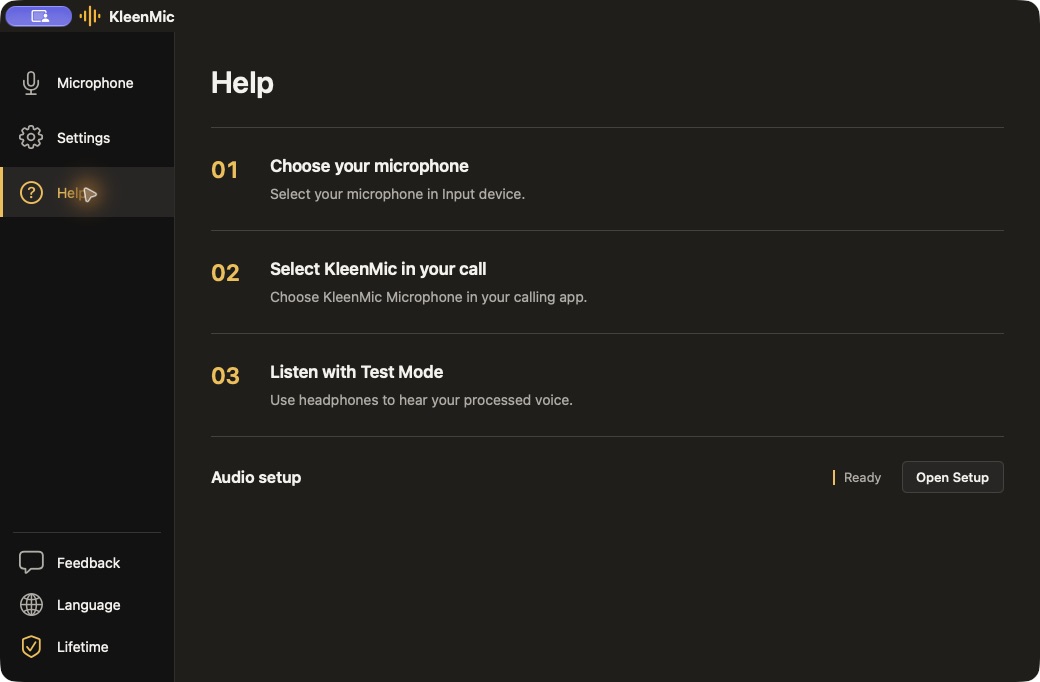
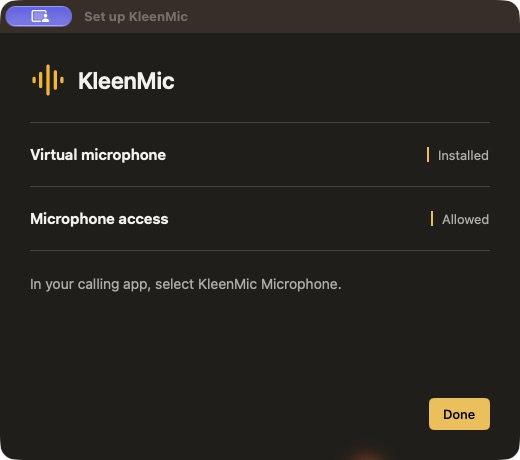
- Setup पूरा करें। माइक्रोफ़ोन अनुमति और वर्चुअल माइक्रोफ़ोन ड्राइवर जाँचने के लिए KleenMic Setup के निर्देश अपनाएँ। ड्राइवर कार्रवाई आवश्यक हो तो उस आइटम के पास दिया गया विकल्प इस्तेमाल करें और इंस्टॉलेशन अनुमति दें।
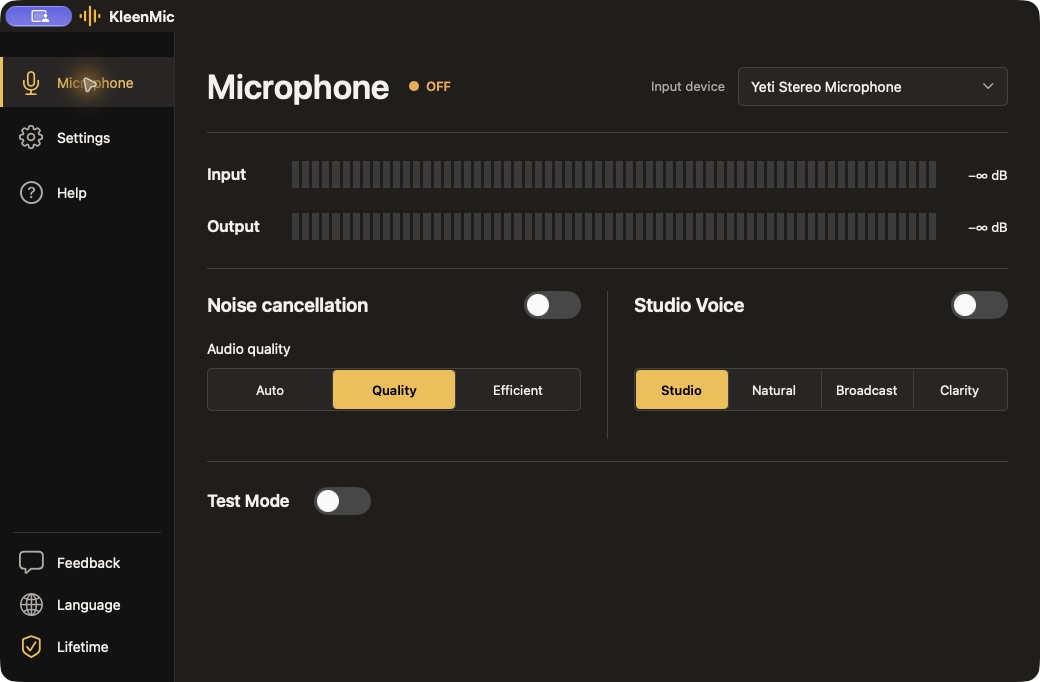
- अपना इनपुट चुनें। Microphone पृष्ठ पर अपना भौतिक अंतर्निर्मित, USB या हेडसेट माइक्रोफ़ोन चुनें। Noise removal चालू करें और प्रोसेसिंग मोड चुनें।
- एक बार सुनें। हेडफ़ोन लगाएँ, पूरे ऐप में Test Mode चालू करें और बोलें। माइक्रोफ़ोन की वही स्थिति रखते हुए मोड की तुलना करें। कॉल में शामिल होने से पहले Test Mode बंद करें।
- अपना कॉलिंग ऐप कनेक्ट करें। अपने कॉलिंग ऐप की ऑडियो सेटिंग में इनपुट माइक्रोफ़ोन के रूप में KleenMic Microphone चुनें। सामान्य हेडफ़ोन या स्पीकर को आउटपुट रखें। एक छोटी परीक्षण कॉल करें।
- KleenMic चालू रखें। मुख्य विंडो बंद करने पर मेन्यू-बार ऐप चलता रहता है। इनपुट या noise cancellation बदलने के लिए मेन्यू-बार पैनल खोलें। प्रोसेसिंग रोकने के लिए KleenMic से बाहर निकलें।
इसके बजाय DMG इस्तेमाल करना
DMG डाउनलोड PKG के विकल्प के रूप में उपलब्ध है। इसे खोलें, KleenMic को Applications में खींचें, फिर ऐप खोलकर Setup से वर्चुअल माइक्रोफ़ोन ड्राइवर इंस्टॉल करें। केवल ऐप कॉपी करने से ड्राइवर इंस्टॉल नहीं होता।
यदि माइक्रोफ़ोन न दिखे
जाँचें कि आपका भौतिक माइक्रोफ़ोन जुड़ा है और KleenMic में चुना गया है। वर्चुअल माइक्रोफ़ोन न दिखे तो Setup में ड्राइवर रिकवरी कार्रवाई करें, फिर कॉलिंग ऐप दोबारा खोलकर फ़िल्टर किया हुआ इनपुट चुनें। KleenMic और कॉलिंग ऐप, दोनों के लिए माइक्रोफ़ोन अनुमति जाँचें।
सामान्य प्रश्न
क्या कॉलिंग ऐप में अपना भौतिक माइक्रोफ़ोन चुनूँ?
KleenMic में भौतिक माइक्रोफ़ोन चुनें। कॉलिंग ऐप में KleenMic का फ़िल्टर किया हुआ माइक्रोफ़ोन चुनें।
क्या कॉल के दौरान Test Mode चालू रहना चाहिए?
नहीं। सुनने की जाँच के लिए हेडफ़ोन पहनें, फिर कॉल से पहले Test Mode बंद करें।
स्रोत और वर्तमान विवरण
जानकारी 28 अक्टूबर 2026 को जाँची गई। पुराने इंटरफ़ेस के उदाहरणों की तारीख उनके कैप्शन में दी गई है। ऐप मेन्यू और प्लान का विवरण बदल सकता है।

