 KleenMic
Jawaban cepat
Unduh KleenMic untuk Mac, selesaikan instalasi dan Setup, pilih mikrofon fisik di KleenMic, lalu pilih mikrofon tersaring di aplikasi panggilan.
Sebelum menginstal
Apple Silicon · macOS 14 atau lebih baru.
Instal dan lakukan panggilan pertama
- Periksa Mac Anda. Gunakan Mac Apple Silicon dengan macOS 14 atau lebih baru. Rilis ini tidak mendukung Mac Intel.
- Unduh dan instal. Unduh PKG Mac dari situs resmi KleenMic. Buka dan ikuti installer. Saat diminta, setujui permintaan administrator untuk instalasi ini.
- Buka KleenMic. Buka KleenMic dari Applications. Izinkan akses mikrofon saat macOS memintanya. Jika izin ditolak, aktifkan KleenMic di System Settings → Privacy & Security → Microphone, lalu buka kembali aplikasi.
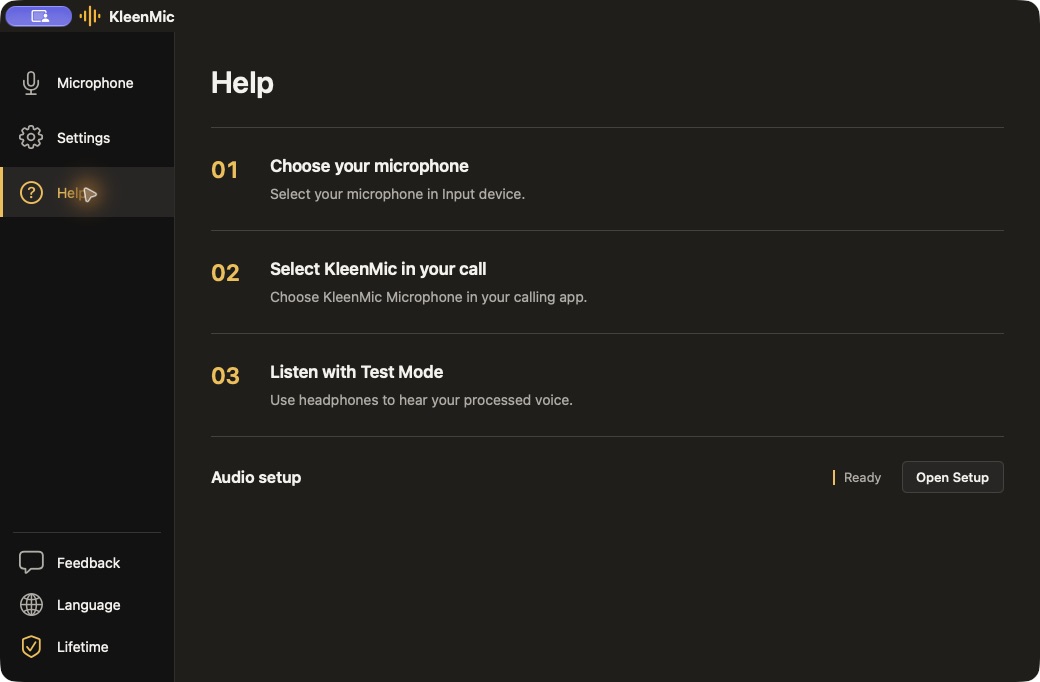
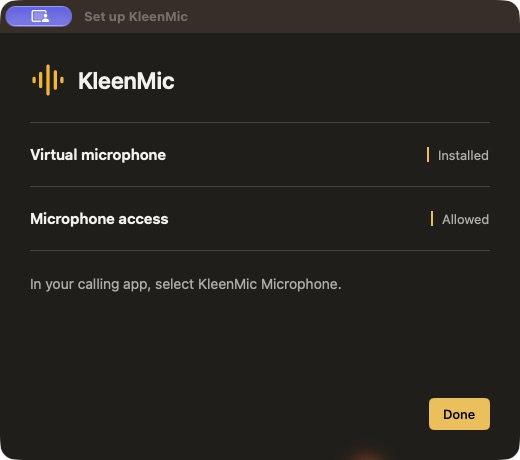
- Selesaikan Setup. Ikuti KleenMic Setup untuk memeriksa izin mikrofon dan driver mikrofon virtual. Jika perlu tindakan pada driver, gunakan tombol di samping item tersebut dan setujui permintaan instalasi.
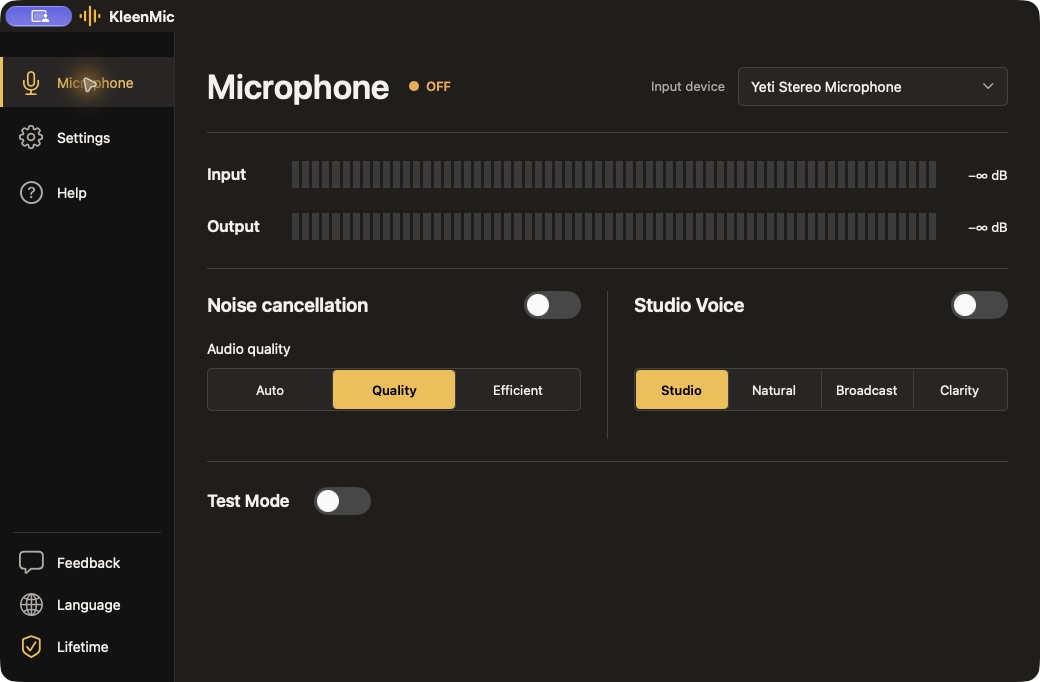
- Pilih input Anda. Di halaman Microphone, pilih mikrofon fisik bawaan, USB, atau headset Anda. Aktifkan penghilangan derau dan pilih mode pemrosesan.
- Dengarkan sekali. Pasang headphone, aktifkan Test Mode di aplikasi lengkap, lalu berbicaralah. Bandingkan mode dengan posisi mikrofon yang sama. Matikan Test Mode sebelum bergabung ke panggilan.
- Hubungkan aplikasi panggilan Anda. Di pengaturan audio aplikasi panggilan, pilih KleenMic Microphone sebagai input mikrofon. Tetap gunakan headphone atau speaker biasa sebagai output. Lakukan panggilan uji singkat.
- Biarkan KleenMic tetap berjalan. Menutup jendela utama akan membiarkan aplikasi di menu bar tetap berjalan. Buka panel menu bar untuk mengubah input atau peredam derau. Keluar dari KleenMic jika Anda ingin menghentikan pemrosesan.
Jika menggunakan DMG
Unduhan DMG adalah alternatif untuk PKG. Buka, seret KleenMic ke Applications, lalu buka KleenMic dan gunakan Setup untuk menginstal driver mikrofon virtual. Menyalin aplikasi saja tidak menginstal driver.
Jika mikrofon tidak muncul
Pastikan mikrofon fisik tersambung dan dipilih di KleenMic. Gunakan tindakan pemulihan driver di Setup jika mikrofon virtual tidak muncul, lalu buka kembali aplikasi panggilan dan pilih input tersaring lagi. Periksa izin mikrofon untuk KleenMic dan aplikasi panggilan.
Pertanyaan umum
Apakah saya harus memilih mikrofon fisik di aplikasi panggilan?
Pilih mikrofon fisik di KleenMic. Pilih mikrofon tersaring KleenMic di aplikasi panggilan.
Apakah Test Mode harus tetap aktif selama panggilan?
Tidak. Gunakan headphone untuk pemeriksaan dengar, lalu matikan Test Mode sebelum panggilan.
Sumber dan detail terkini
Detail ditinjau pada 28 Oktober 2026. Contoh antarmuka lama diberi tanggal pada keterangannya. Menu aplikasi dan detail paket dapat berubah.

